كيف نساعدك؟

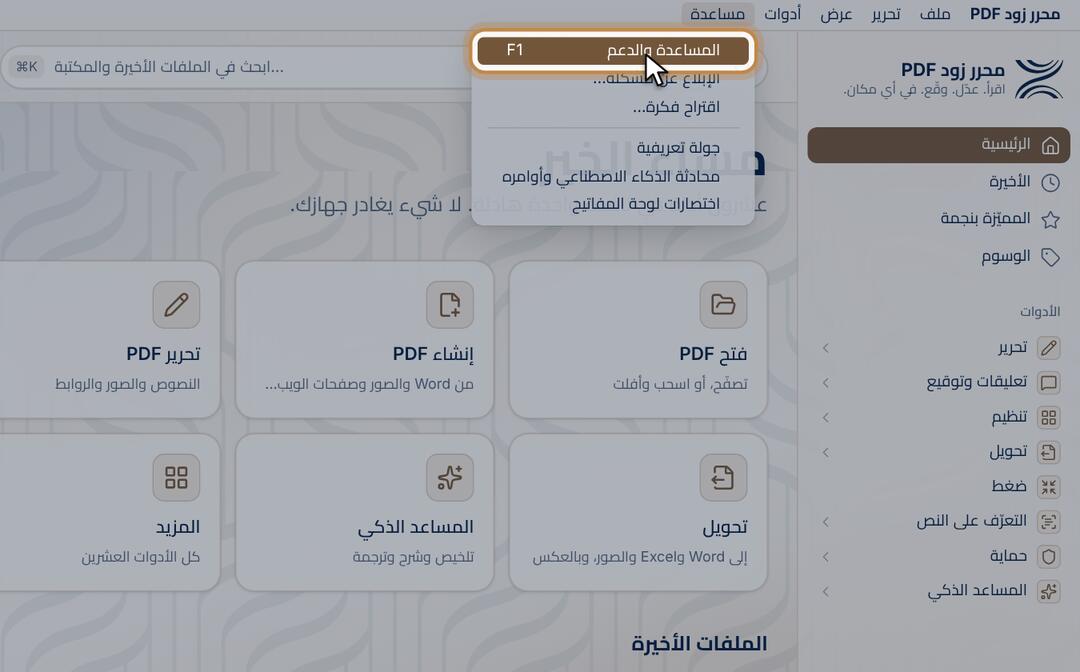
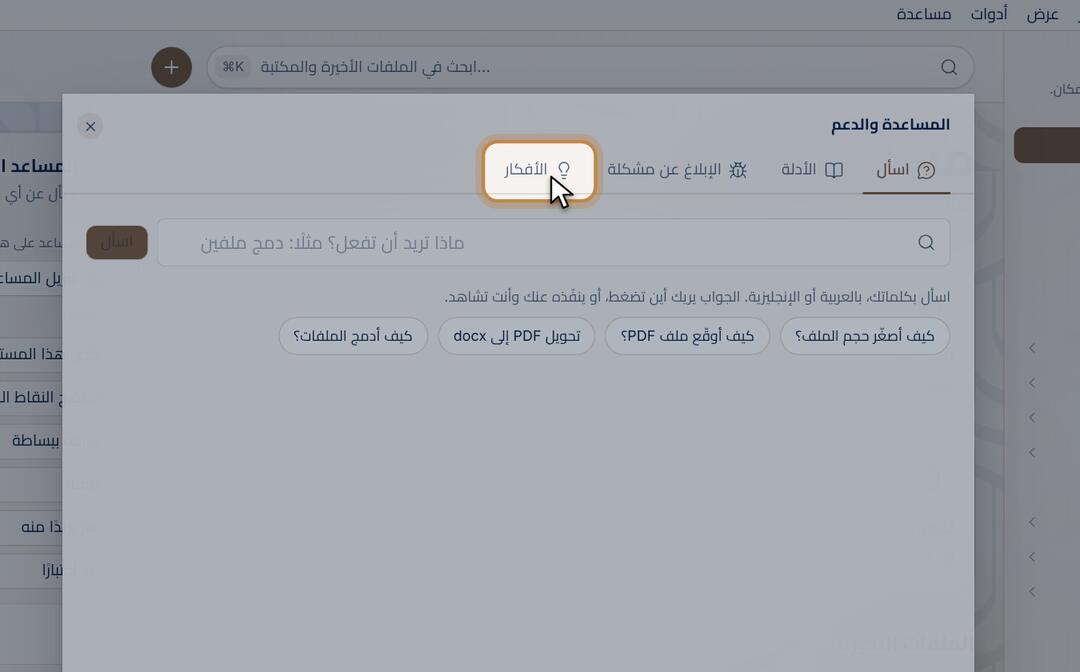
كل دليل هنا موجود في التطبيق أيضًا: افتح مساعدة › المساعدة والدعم (أو F1)، واسأل بكلماتك، ثم اضغط «أرني» ليريك الطريق أو «نفّذه عني» لينفّذه وأنت تشاهد.

البداية

فتح ملف PDF

ثلاث طرق لفتح ملف، والملف يبقى على جهازك.

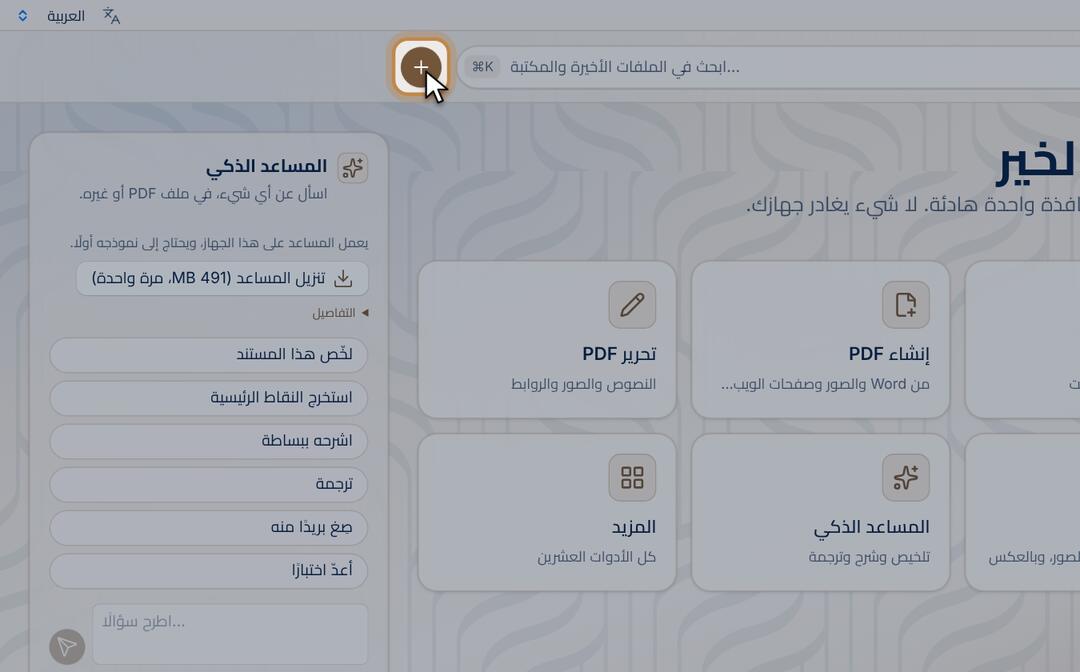
  1. في الصفحة الرئيسية اضغط زر «+» (فتح أو إنشاء) في الأعلى.
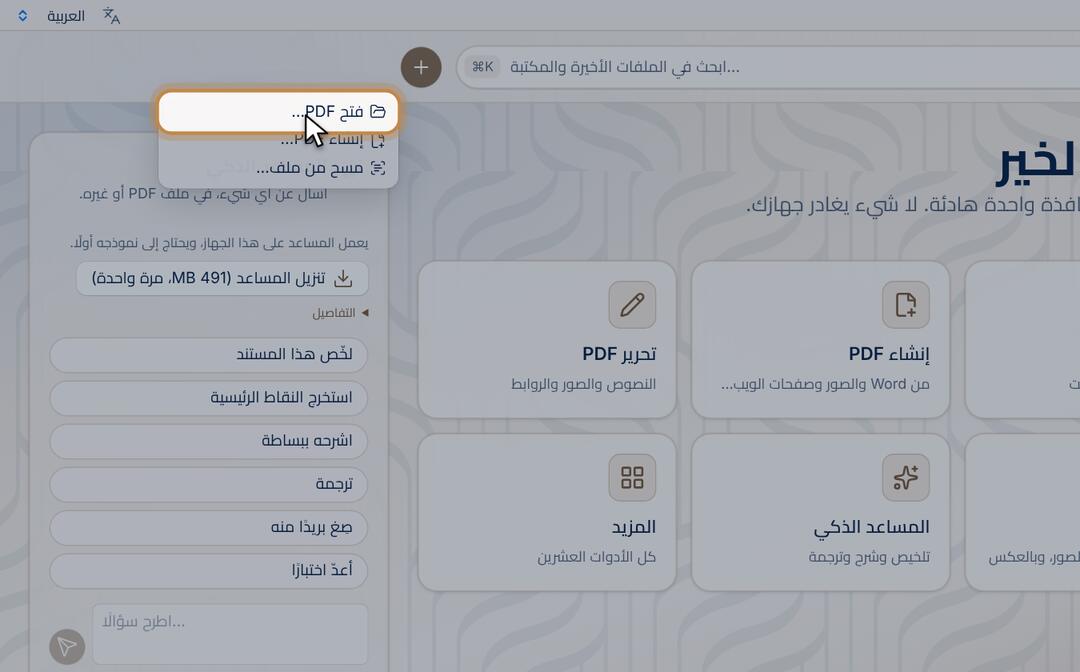
  2. اختر «فتح PDF…» ثم اختر ملفك من النافذة.
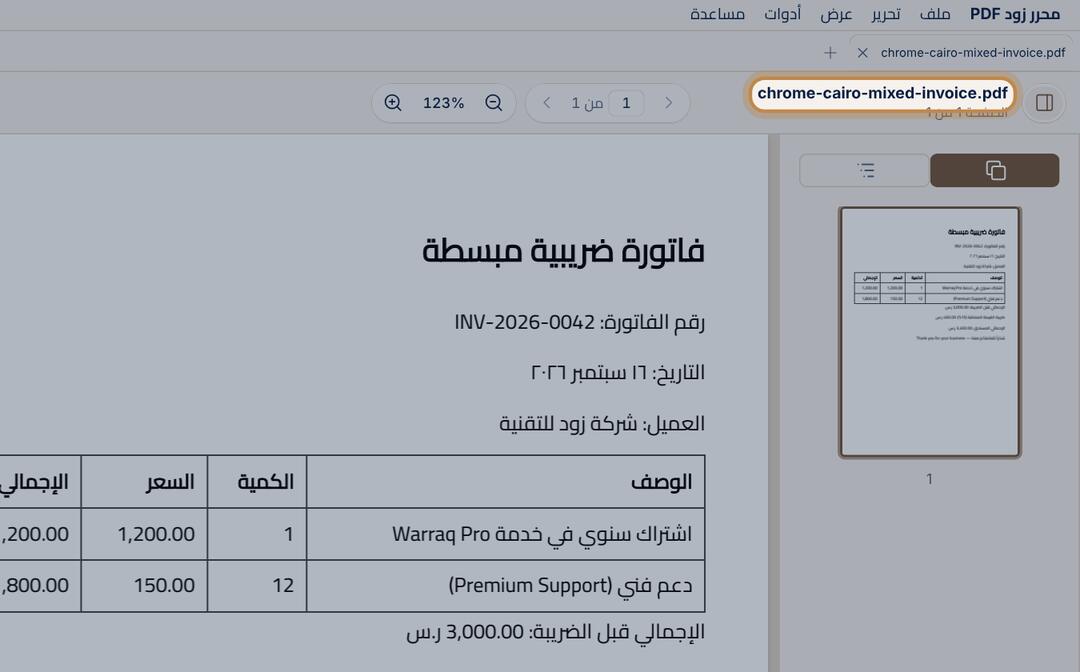
  3. يُفتح الملف ويظهر اسمه في الأعلى. أو اسحب الملف وأفلته في نافذة التطبيق.
  4. الملفات التي فتحتها تظهر في «الأخيرة» بصورة صفحتها الأولى: اضغطها لتفتحها مرة أخرى.
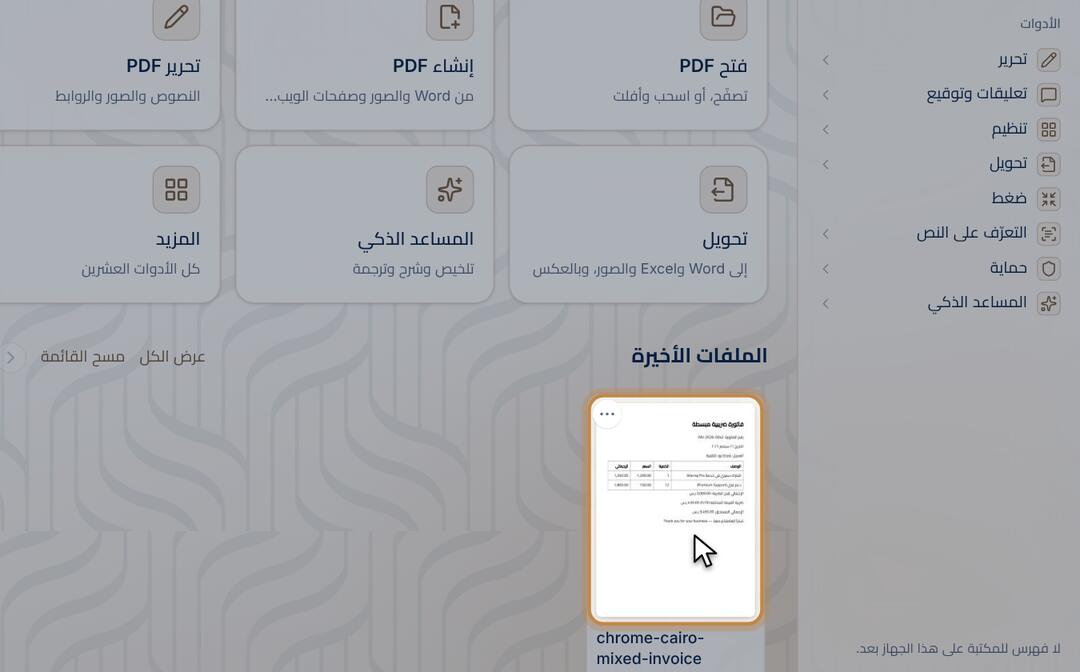
  • اختصار الفتح: Ctrl+O (أو ⌘O على ماك).
حفظ التعديلات

الملف الأصلي لا يتغير حتى تحفظ.

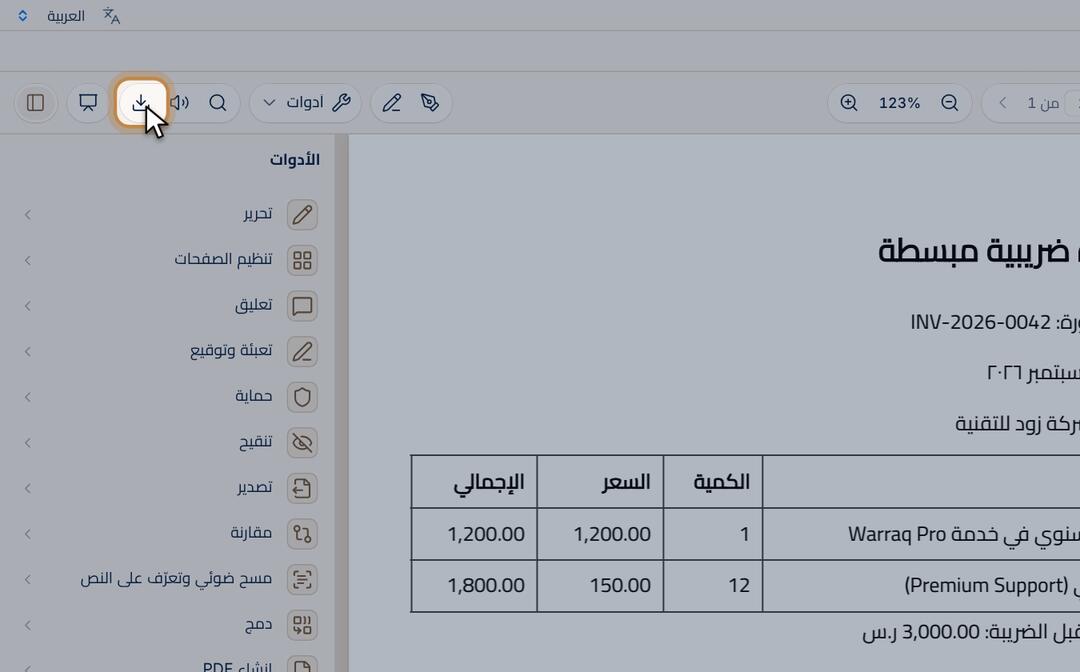
  1. اضغط زر الحفظ في الشريط العلوي، أو Ctrl+S (⌘S على ماك).
  2. على الكمبيوتر يُحفظ في الملف نفسه، وفي المتصفح يُنزَّل نسخة جديدة.
  • كل نسخة محفوظة تظهر في «النسخ السابقة» فتستطيع الرجوع إليها.

تغيير اللغة والشكل

عربي أو إنجليزي، فاتح أو داكن، وعدة أشكال.

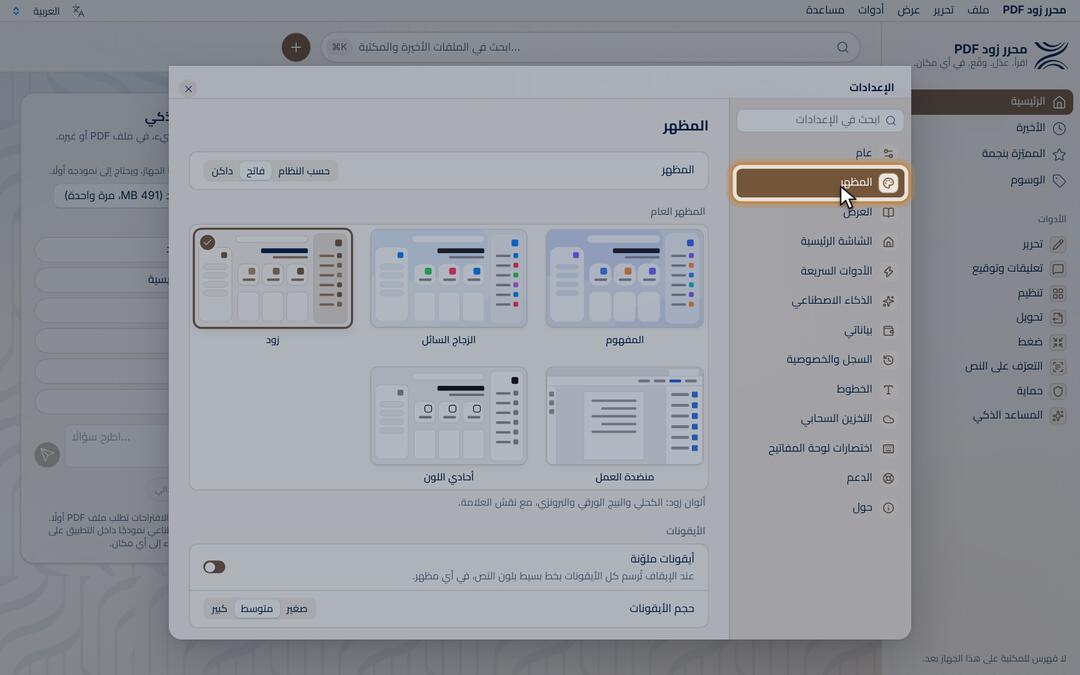
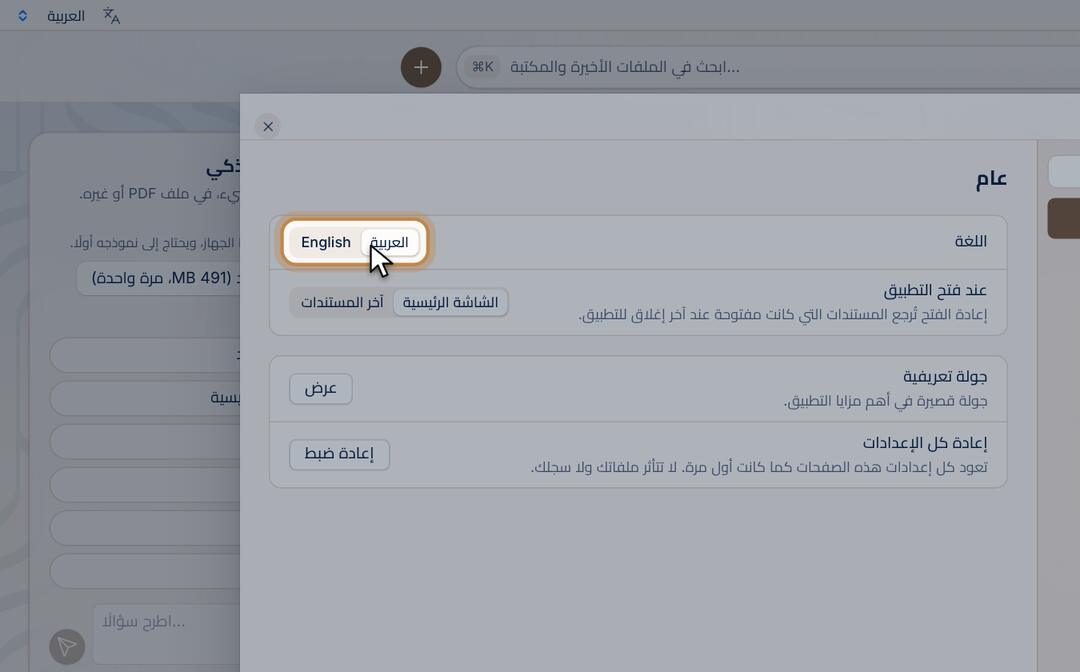
  1. افتح الإعدادات من قائمة التطبيق، ثم «عام» واختر اللغة.
  2. في «المظهر» اختر فاتحًا أو داكنًا، والشكل، واللون، وحجم الأيقونات.

كل الأدوات أو مجموعات في الشريط الجانبي

قائمة طويلة بكل الأدوات، أو ثمانية عناوين بقوائم قصيرة.

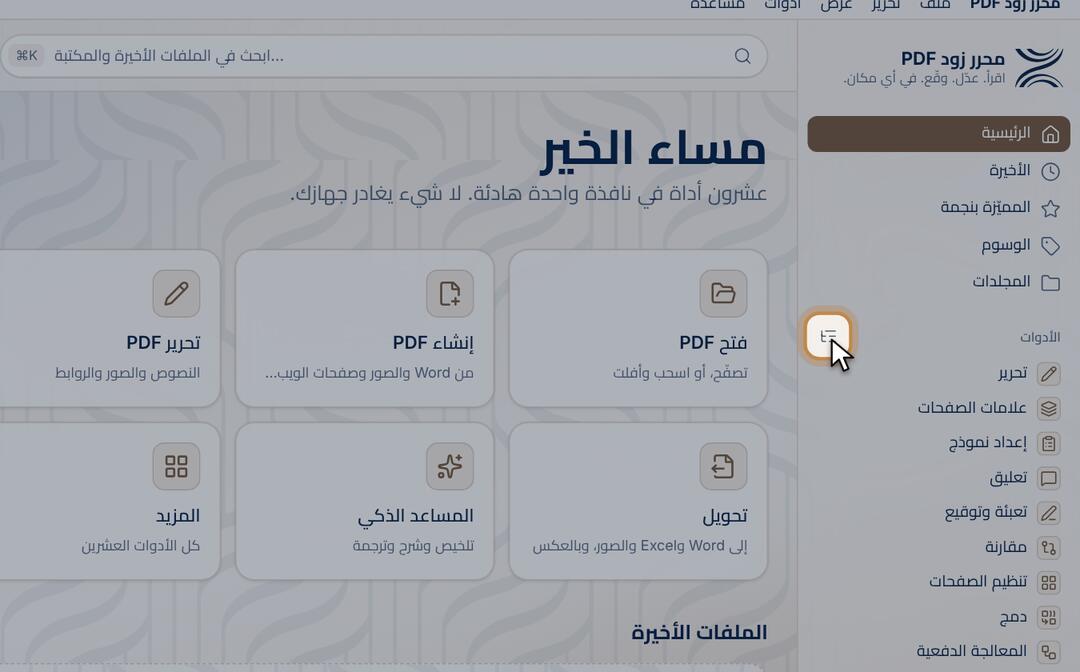
  1. في الصفحة الرئيسية، اضغط الزر الصغير بجانب «الأدوات» في الشريط الجانبي للتبديل.
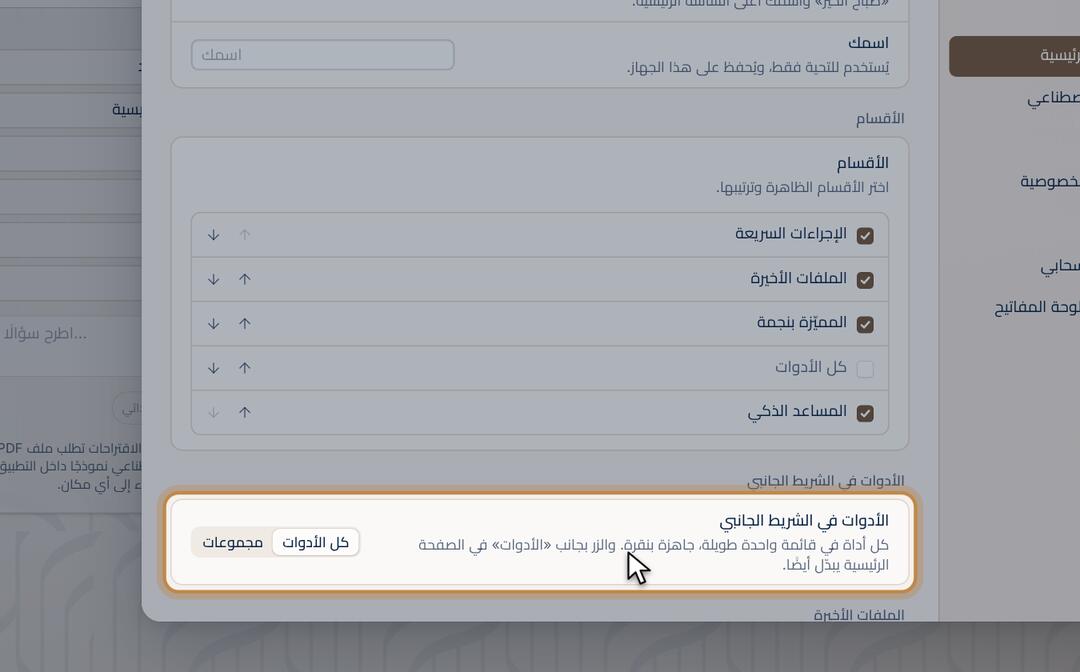
  2. أو افتح الإعدادات › الرئيسية › «الأدوات في الشريط الجانبي» واختر «كل الأدوات» أو «مجموعات».
  • يتذكّر التطبيق اختيارك.

التحرير والتعليق

تعديل النص داخل PDF

غيّر الكلمات في مكانها، والعربية تبقى صحيحة.

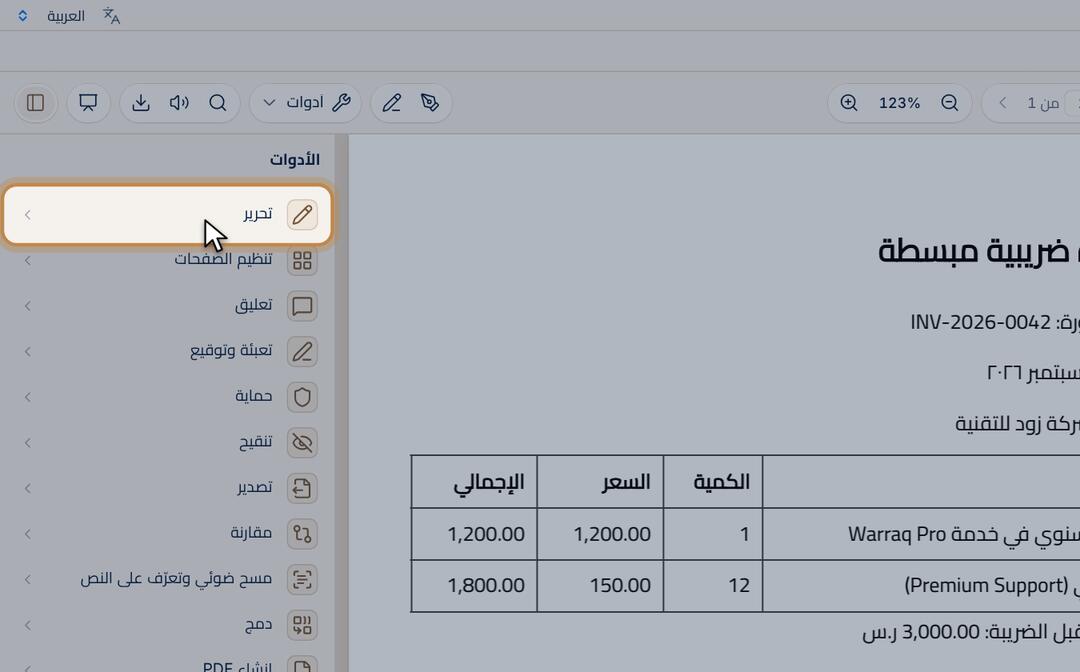
  1. افتح الملف، ثم اختر «تحرير» من قائمة الأدوات.
  2. اضغط «تحرير النص».
  3. اضغط على الفقرة واكتب. تُعاد السطور بنفسها، والعربية تبقى متصلة. Ctrl+Enter يطبّق التغيير، وEsc يلغيه.
  4. ثم احفظ الملف.
  • لإضافة سطر جديد في أي مكان استخدم أداة «تحرير».

التظليل والملاحظات

ظلّل وسطّر واكتب ملاحظات وارسم على الصفحة.

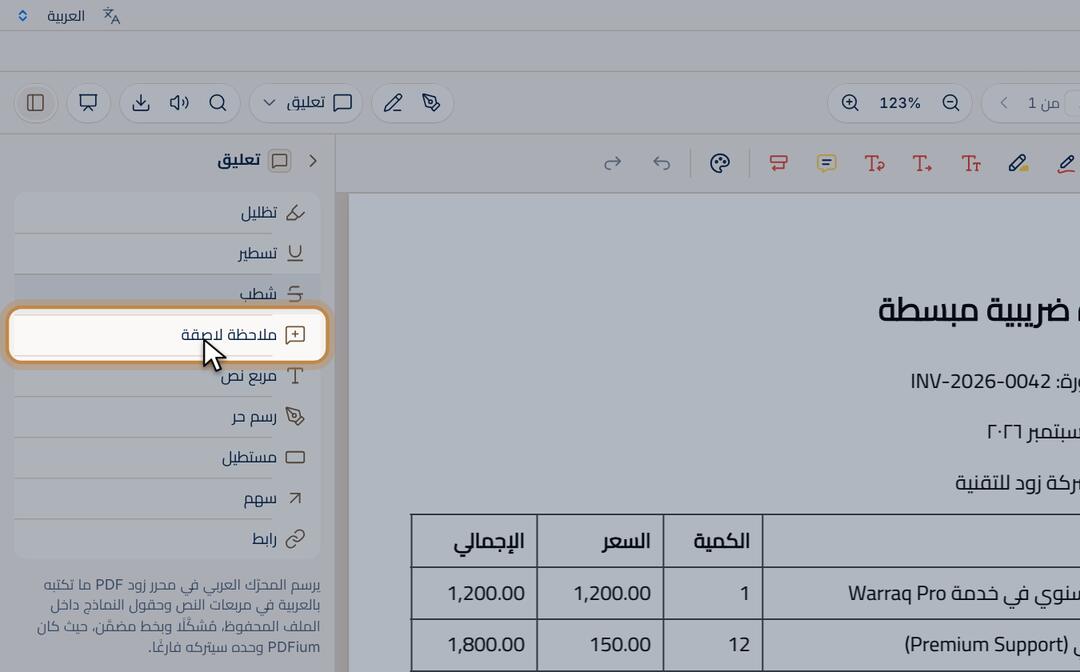
  1. افتح الملف، ثم اختر «تعليق» من قائمة الأدوات.
  2. اختر «تظليل» ثم حدّد النص بالفأرة. وبجانبه التسطير والشطب.
  3. للملاحظة اختر «ملاحظة لاصقة» واضغط مكانها في الصفحة. ومنها أيضًا مربع نص ورسم حر وأسهم.

الصفحات والملفات

تدوير الصفحات وحذفها وترتيبها

كل الصفحات أمامك: اسحب لترتيبها.

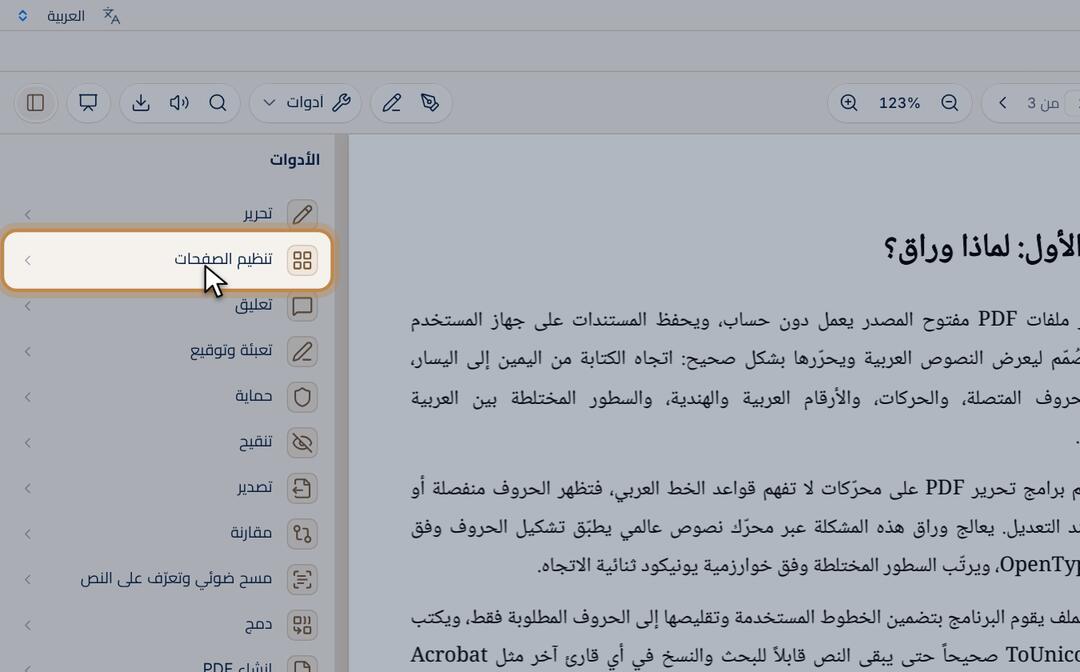
  1. افتح الملف، ثم اختر «تنظيم الصفحات» من قائمة الأدوات.
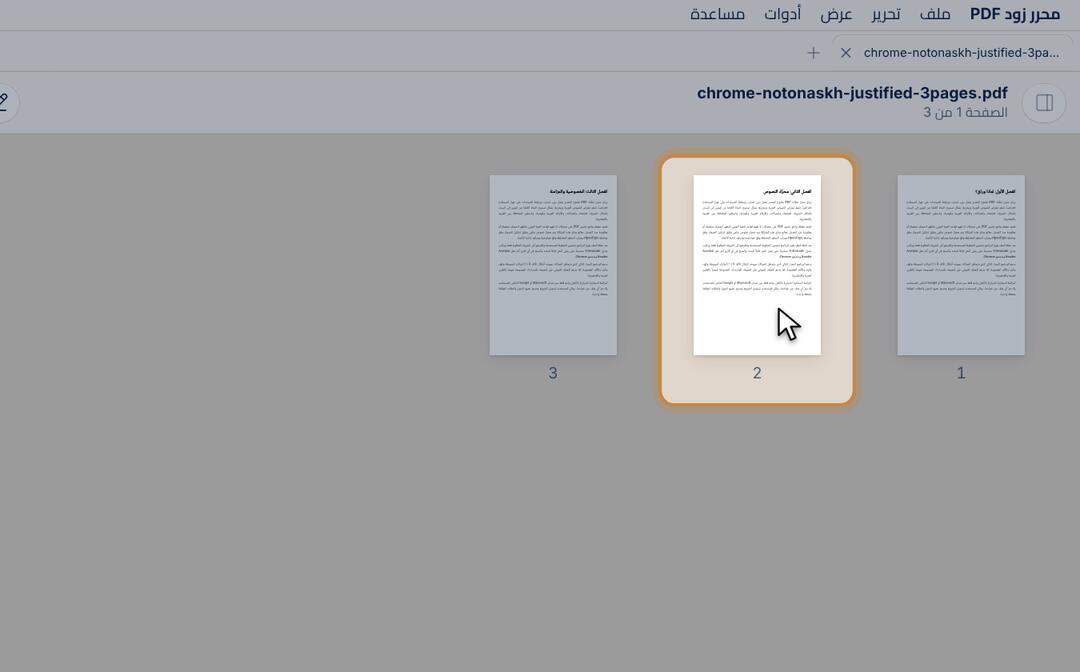
  2. تظهر كل الصفحات. اضغط صفحة لتحديدها، واسحبها لتغيير مكانها.
  3. مع صفحة محددة استخدم الأزرار: تدوير، حذف، استخراج كملف جديد، إدراج صفحة.
  4. اضغط «تم» ثم احفظ الملف.

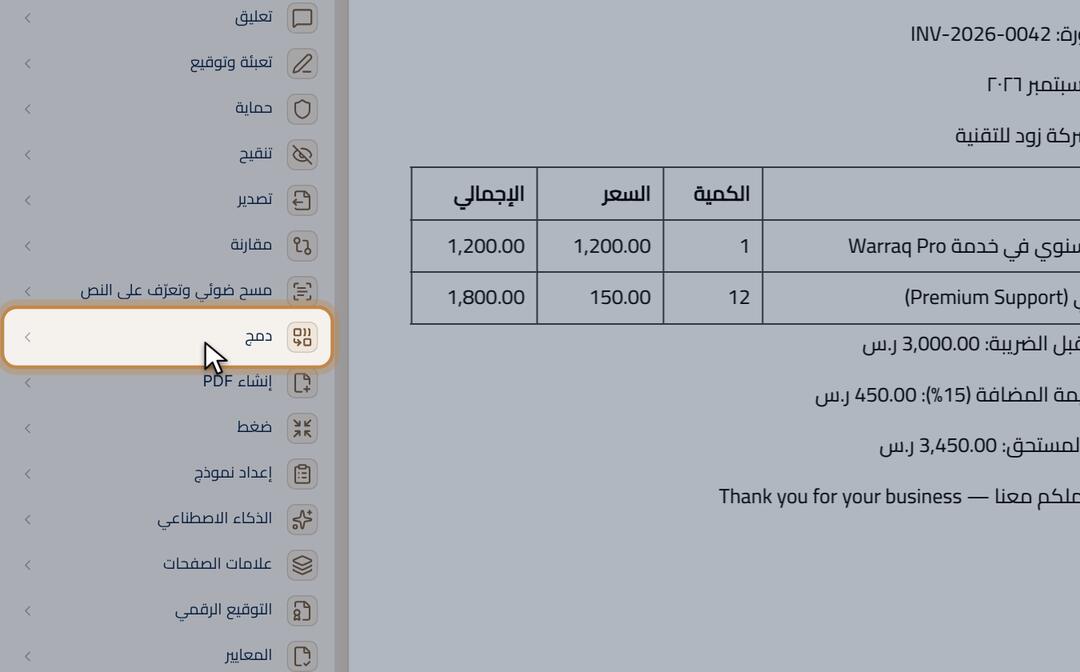
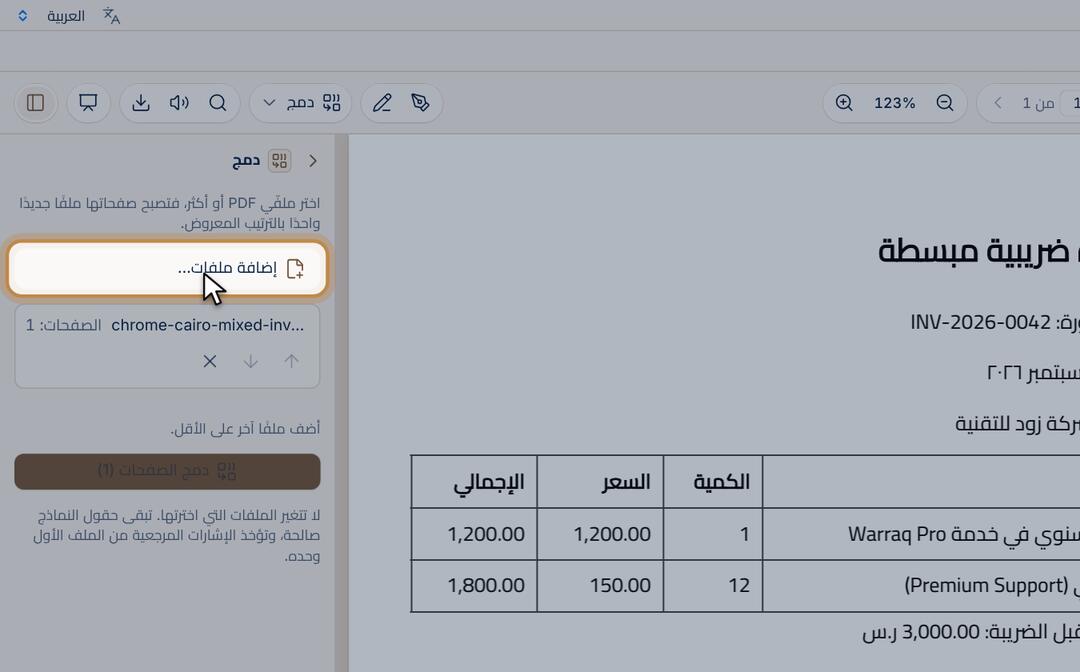
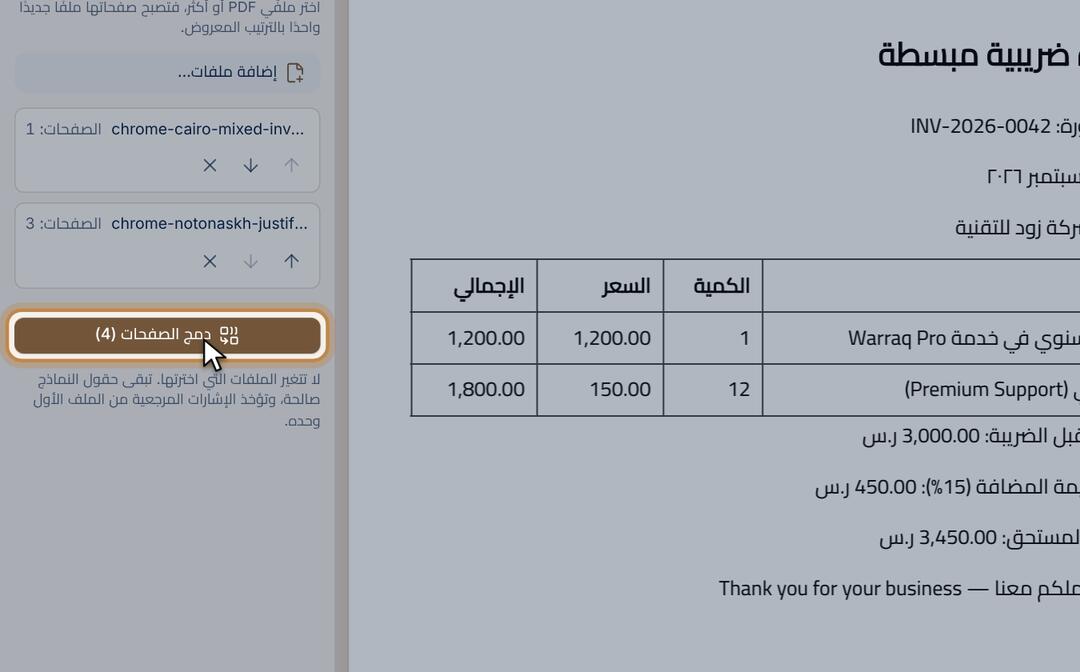
دمج عدة ملفات في ملف واحد

ملفات PDF وصور وملفات أوفيس في PDF واحد.

  1. اختر «دمج» من قائمة الأدوات. الملف المفتوح يكون أولها.
  2. اضغط «إضافة ملفات…» واختر الملفات الأخرى، ثم رتّبها بالأسهم.
  3. اضغط زر «دمج الصفحات» واحفظ الملف الجديد.
  • على الكمبيوتر: حدّد الملفات في المجلد واضغط بالزر الأيمن ثم «دمج» دون فتح التطبيق.

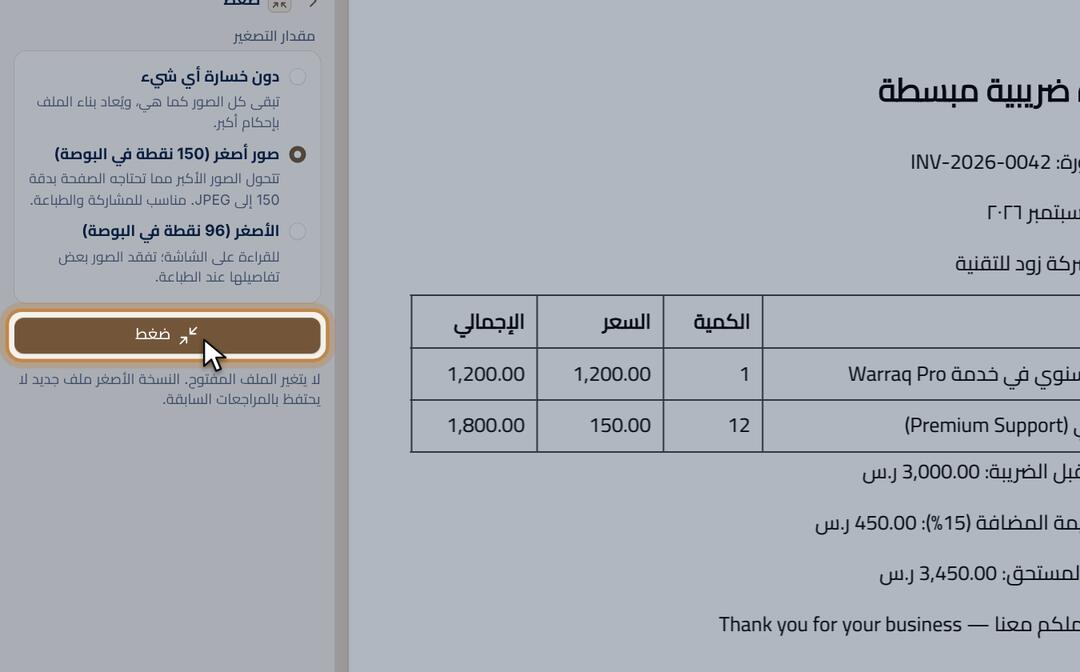
تصغير حجم الملف

اضغط الملف ليُرسل بالبريد أو واتساب بسهولة.

  1. افتح الملف، ثم اختر «ضغط» من قائمة الأدوات.
  2. اختر مقدار الضغط. «صور أصغر» يناسب الإرسال والطباعة.
  3. اضغط «ضغط». يظهر الحجم قبل وبعد، ثم احفظ النسخة الأصغر.

مقارنة نسختين

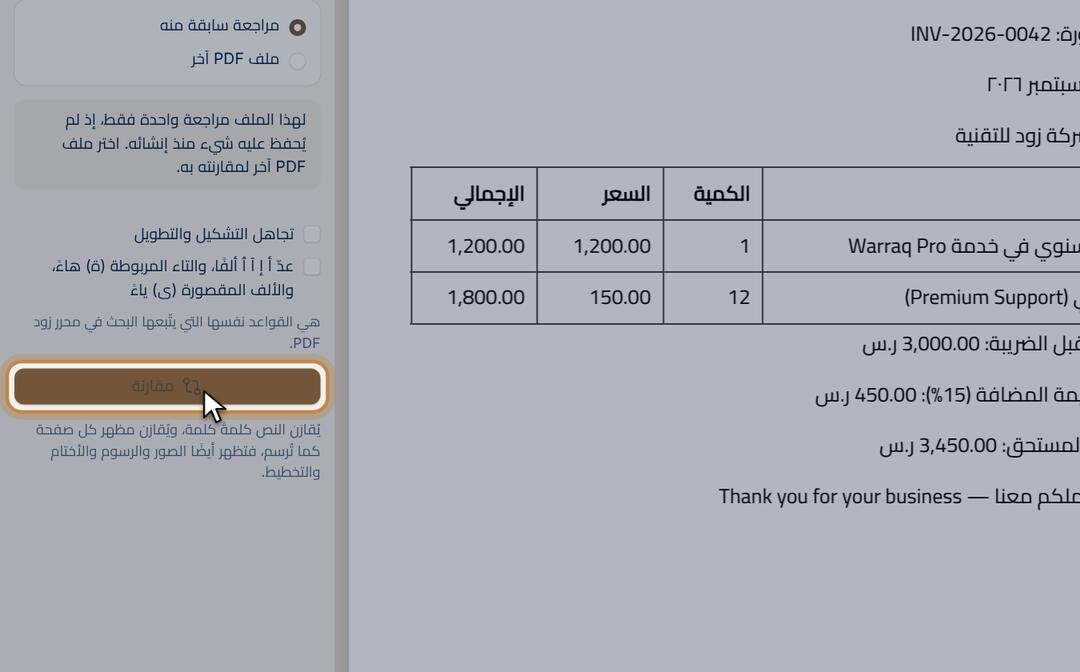
يظهر ما أضيف وما حُذف كلمة بكلمة.

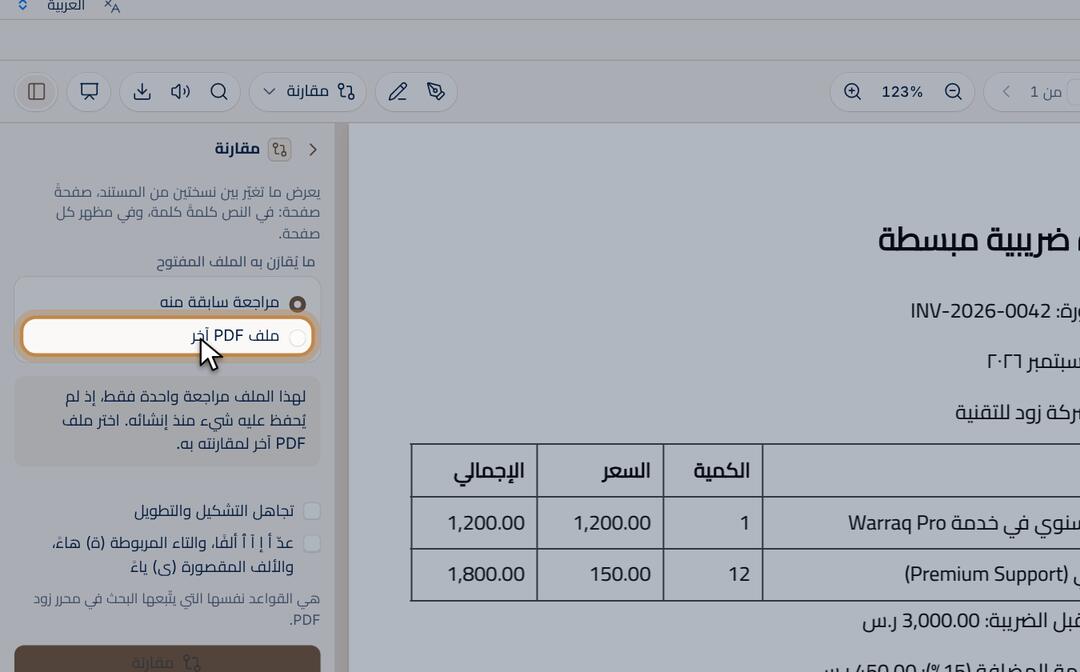
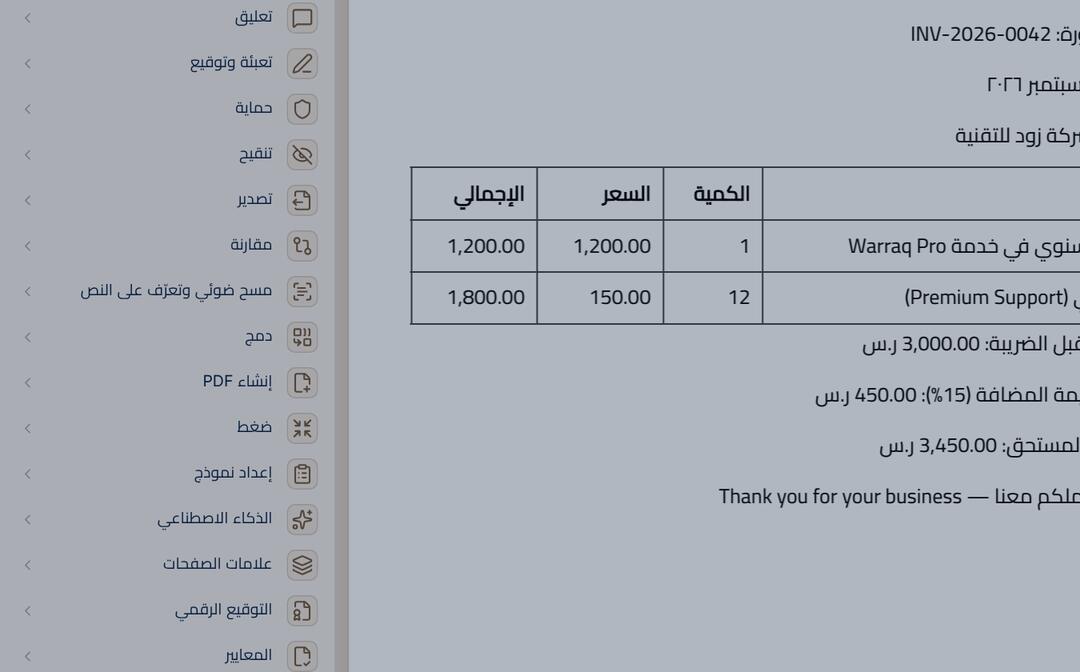
  1. افتح النسخة الأولى، ثم اختر «مقارنة» من قائمة الأدوات.
  2. اختر ما تقارن به: نسخة محفوظة سابقًا من الملف نفسه، أو ملف PDF آخر.
  3. اضغط «مقارنة». يظهر ما أضيف وما حُذف كلمة بكلمة.

مجلداتك في الصفحة الرئيسية

«المجلدات» تجمع مجلداتك ومساحاتك السحابية في مكان واحد، وملفاتك تبقى في مكانها.

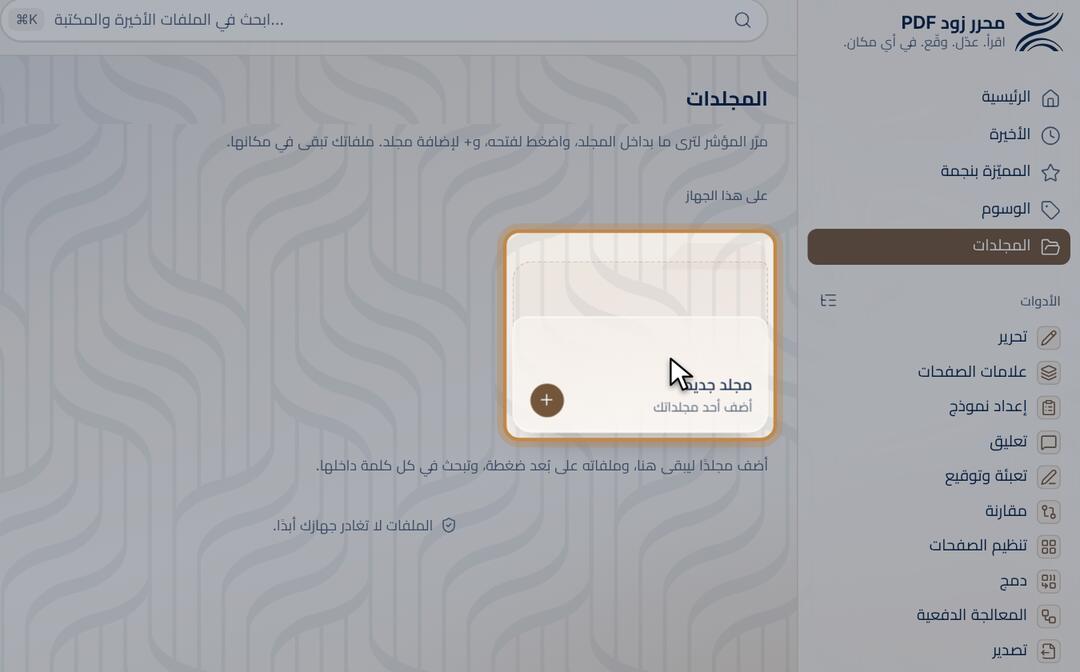
  1. في الشريط الجانبي للصفحة الرئيسية اضغط «المجلدات».
  2. اضغط «مجلد جديد» واختر أحد مجلداتك.
  3. اضغط على أي مجلد لترى ملفاته، ثم اضغط على ملف لفتحه.
  4. إذا كان OneDrive أو Google Drive متاحًا في نسختك فستجده تحت «المساحات السحابية»: اضغطه وسجّل الدخول مرة واحدة.
  • المجلد لا يُنقل ولا يُنسخ: يقرأ التطبيق ملفاته ليبحث فيها فقط.

البحث في كل ملفاتك

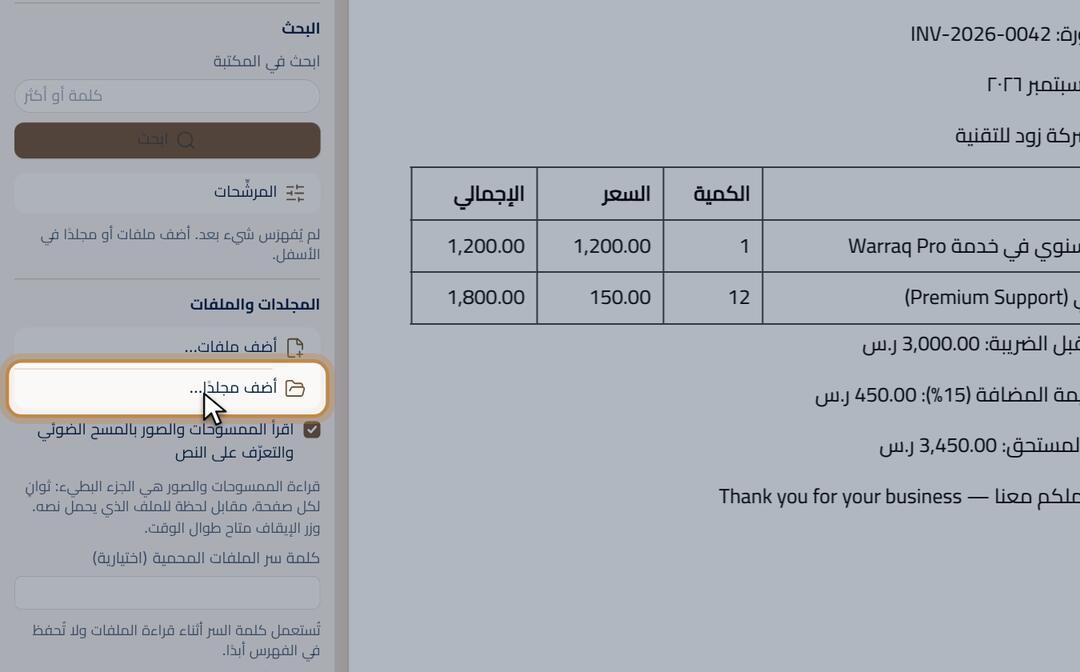
المكتبة تبحث في كل الملفات التي أضفتها، لا في الملف المفتوح فقط.

  1. اختر «المكتبة» من قائمة الأدوات.
  2. اضغط «إضافة مجلد…» واختر المجلد الذي فيه ملفاتك.
  3. اكتب كلمة في البحث: تظهر الملفات والصفحات التي فيها.

التعبئة والتوقيع

تعبئة نموذج وتوقيعه

اكتب في الحقول ووقّع بخطك أو بصورة توقيعك.

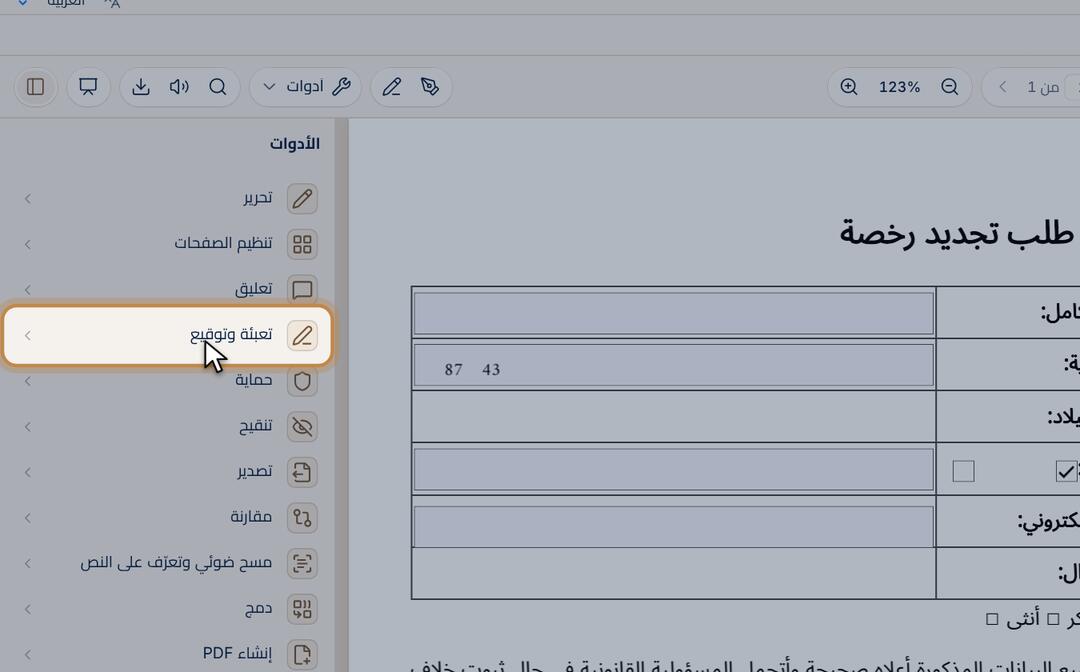
  1. افتح النموذج، ثم اختر «تعبئة وتوقيع» من قائمة الأدوات.
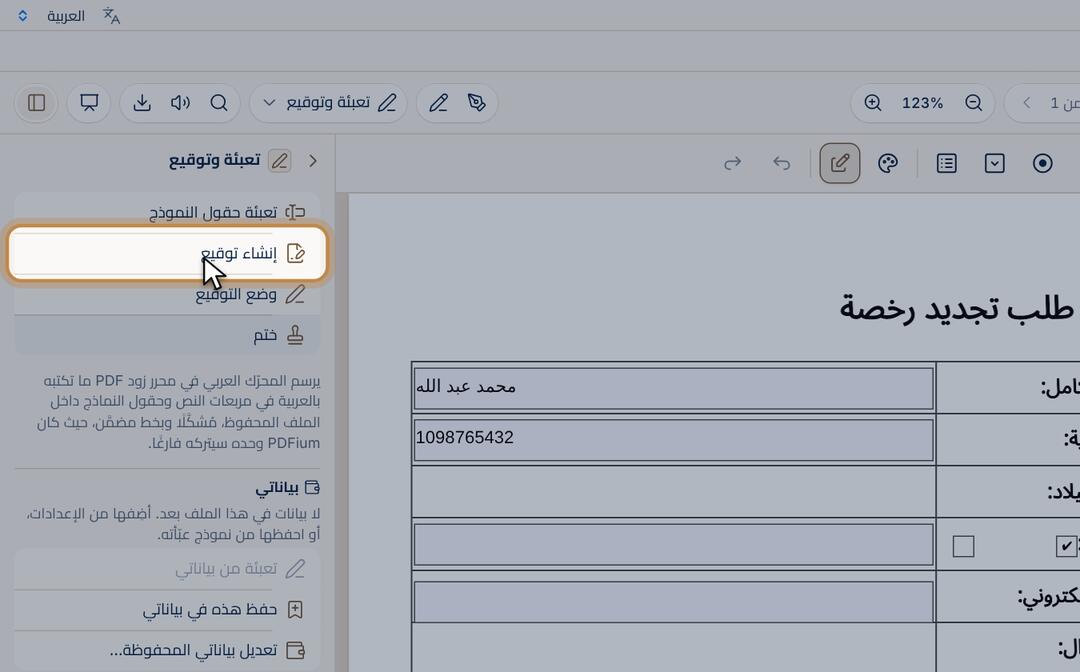
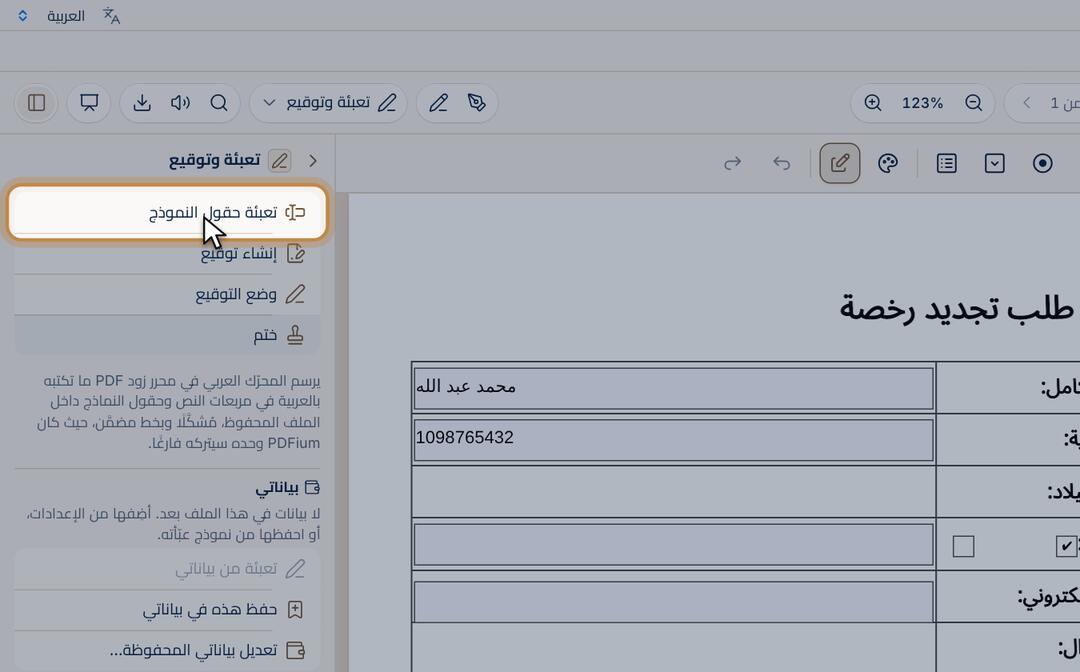
  2. اضغط «تعبئة حقول النموذج» ثم اضغط أي حقل في الصفحة واكتب.
  3. اضغط «إنشاء توقيع»: ارسمه أو اكتبه أو اختر صورته.
  4. اضغط «وضع التوقيع» ثم اضغط مكانه في الصفحة، واحفظ.
  • بياناتك (الاسم والعنوان والبنك) في الإعدادات › بياناتي تملأ النماذج بضغطة، وتبقى على جهازك.

التحويل والإنشاء

قراءة ملف ممسوح ضوئيًا (OCR)

حوّل صور الصفحات إلى نص تبحث فيه وتنسخه، بالعربية والإنجليزية.

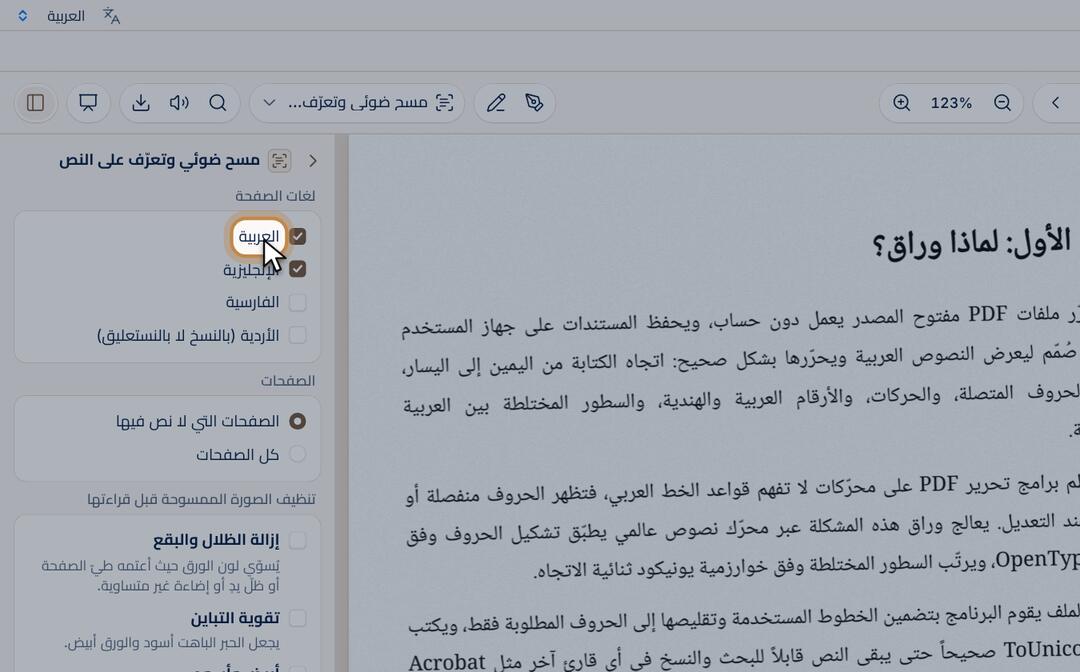
  1. افتح الملف الممسوح، ثم اختر «مسح ضوئي وتعرّف على النص» من قائمة الأدوات.
  2. اختر لغات الصفحة: العربية والإنجليزية محددتان مسبقًا.
  3. اضغط «التعرّف على النص». بعد الانتهاء يصير النص قابلًا للبحث والنسخ. احفظ الملف.

تحويل PDF إلى docx أو xlsx أو pptx

صدّر النص والجداول والشرائح، والعربية من اليمين لليسار.

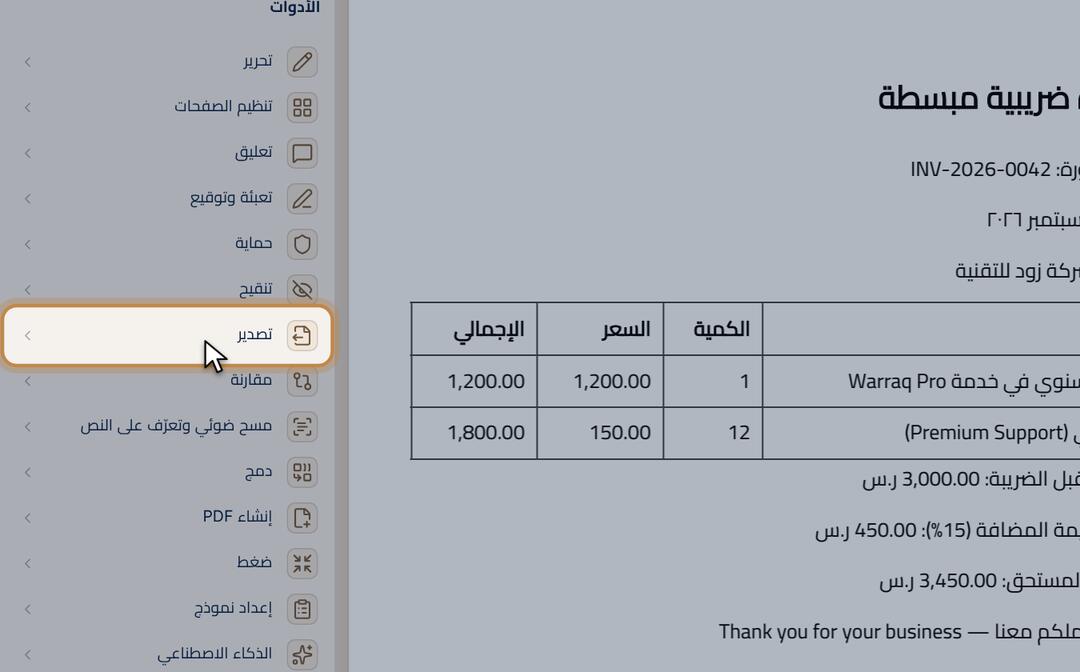
  1. افتح الملف، ثم اختر «تصدير» من قائمة الأدوات.
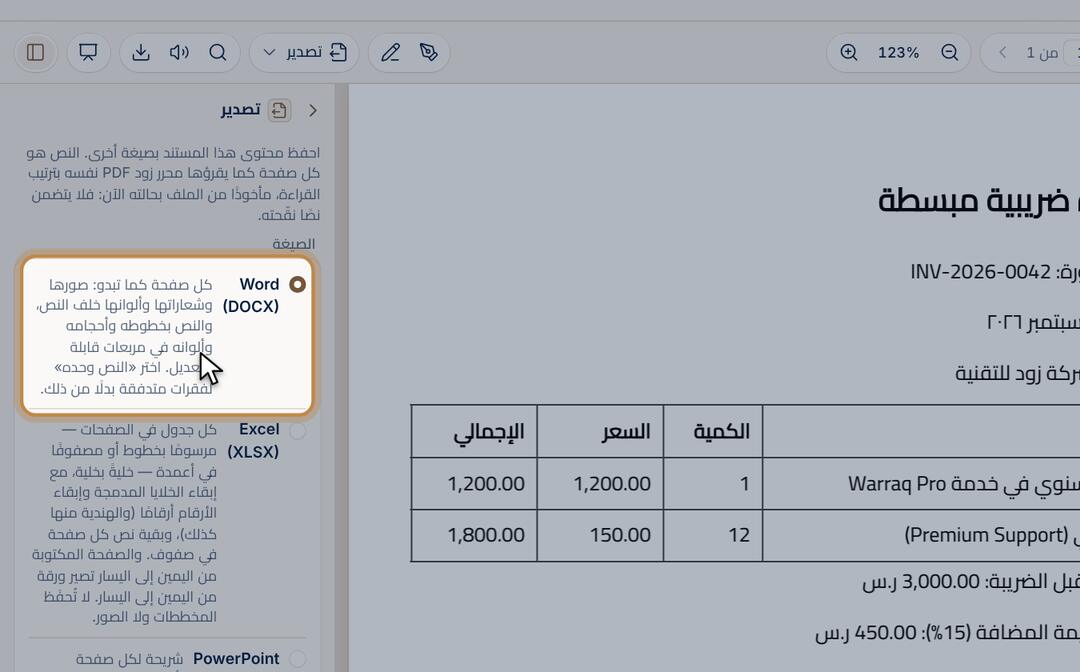
  2. اختر النوع: مستند docx أو جدول xlsx أو شرائح pptx أو صور أو نص.
  3. اضغط «تصدير» واحفظ الملف.
  • التحويل إلى docx ينقل النص بفقرات متدفقة، لا الشكل الدقيق للصفحة.

إنشاء PDF من مستند أو صور

ملفات docx وxlsx وpptx والصور إلى PDF.

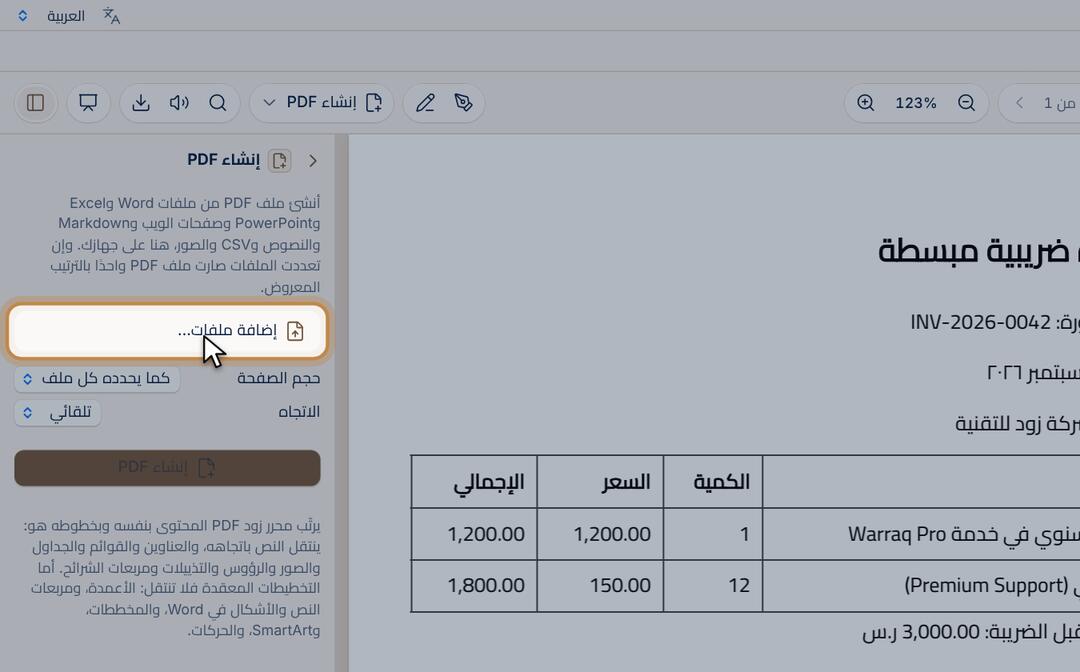
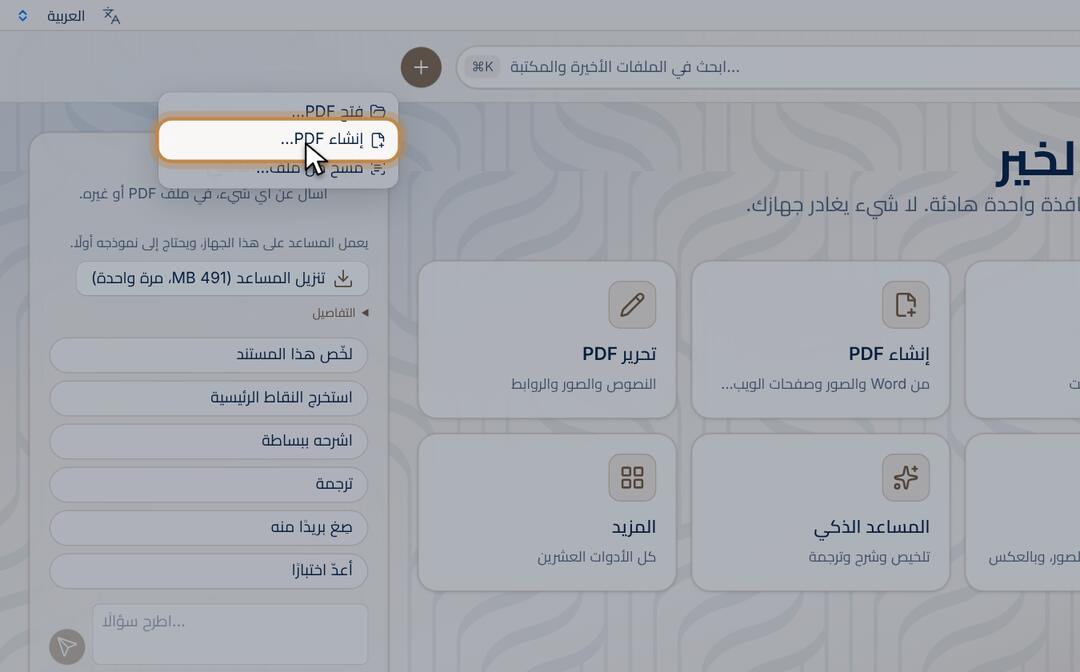
  1. في الصفحة الرئيسية اضغط زر «+» ثم «إنشاء PDF…».
  2. اضغط «إضافة ملفات…» واختر المستند أو الصور. عدة ملفات تصير PDF واحدًا بالترتيب.
  3. اختر حجم الصفحة إن أردت، ثم اضغط «إنشاء PDF» واحفظه.

الحماية والخصوصية

وضع كلمة مرور على ملف

لا يفتح الملف إلا من يعرف كلمة المرور.

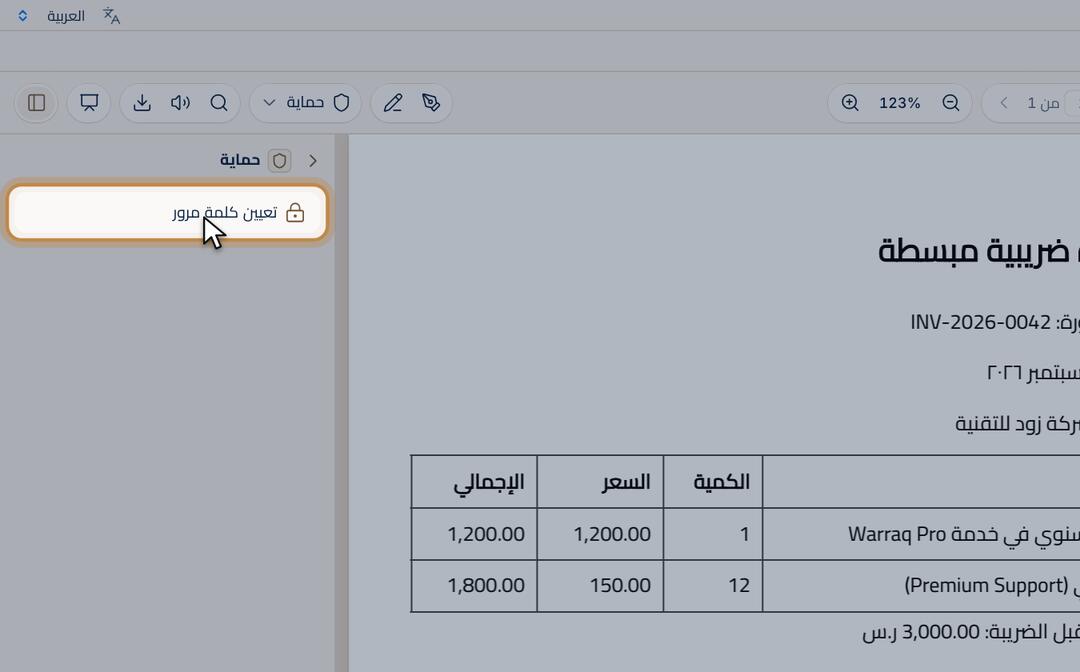
  1. افتح الملف، ثم اختر «حماية» من قائمة الأدوات.
  2. اضغط «تعيين كلمة مرور» واكتبها مرتين.
  3. احفظ الملف. احتفظ بكلمة المرور، فلا يمكن استرجاعها.

إخفاء معلومات حساسة نهائيًا

التنقيح يحذف النص فعلًا، لا يغطيه فقط.

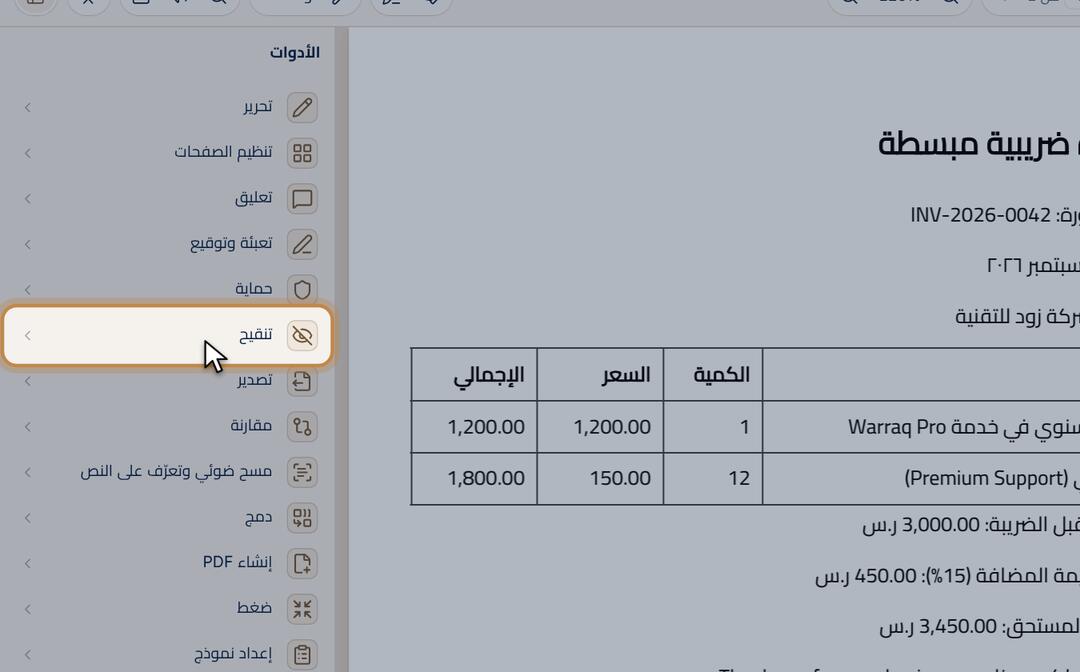
  1. افتح الملف، ثم اختر «تنقيح» من قائمة الأدوات.
  2. اضغط «تحديد نص للتنقيح» وحدّد النص، أو «تحديد منطقة» لجزء من الصفحة.
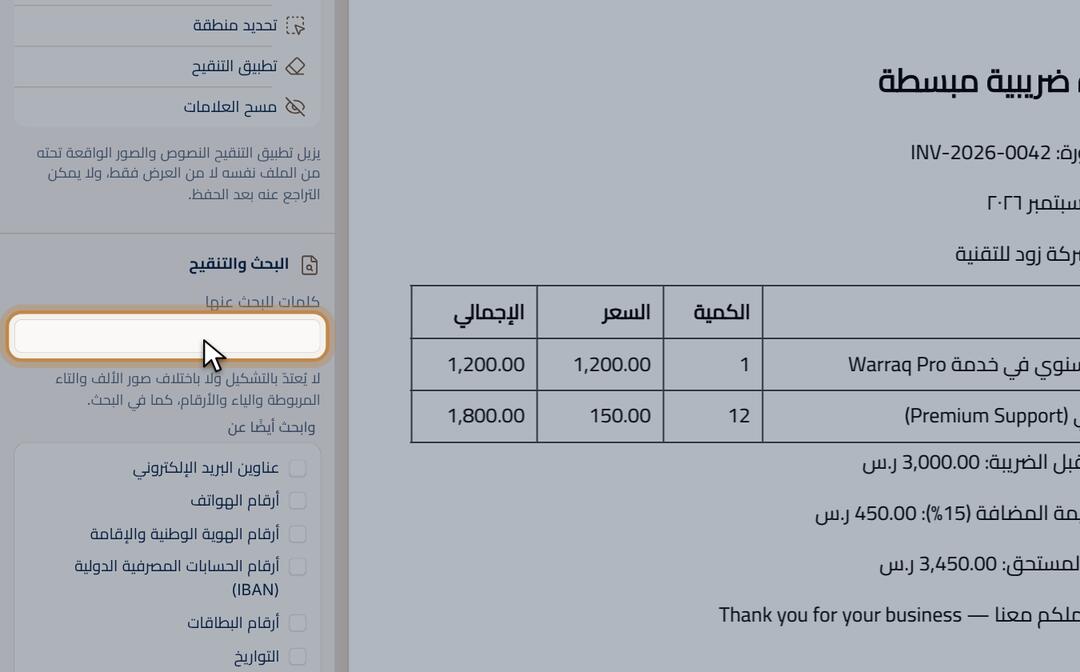
  3. أو اكتب كلمة في «كلمات للبحث» لتحديدها في كل الصفحات، ومعها البريد والأرقام والهويات إن أردت.
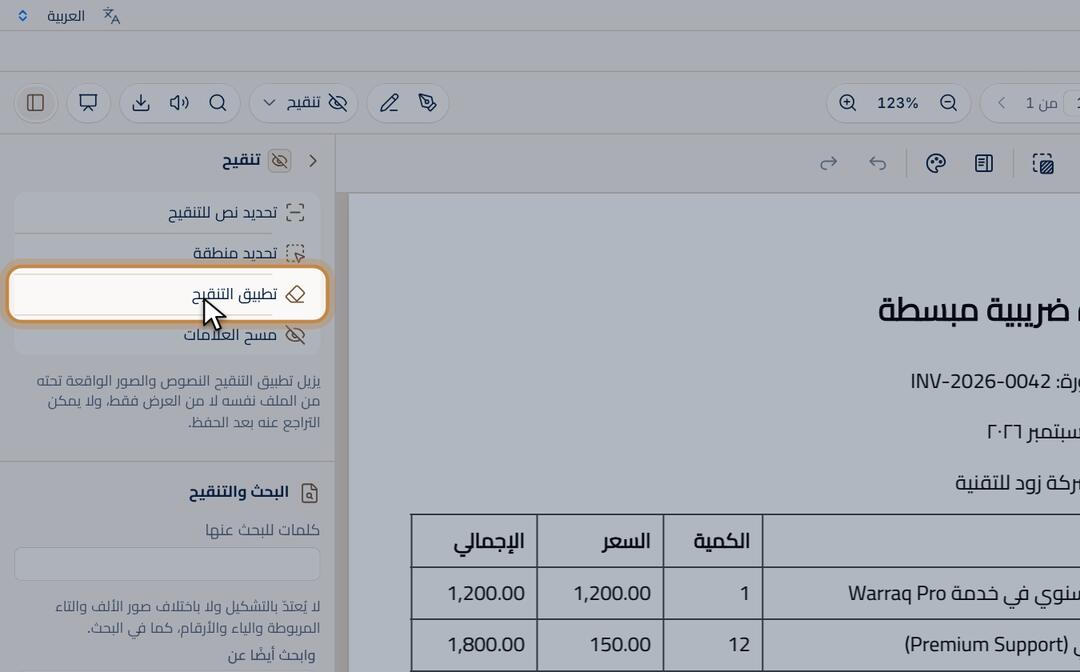
  4. اضغط «تطبيق التنقيح» ثم احفظ. النص يُحذف فعلًا من الملف.

الذكاء الاصطناعي

الاستماع إلى الملف

يقرأ لك التطبيق الصفحة بصوت عربي أو إنجليزي.

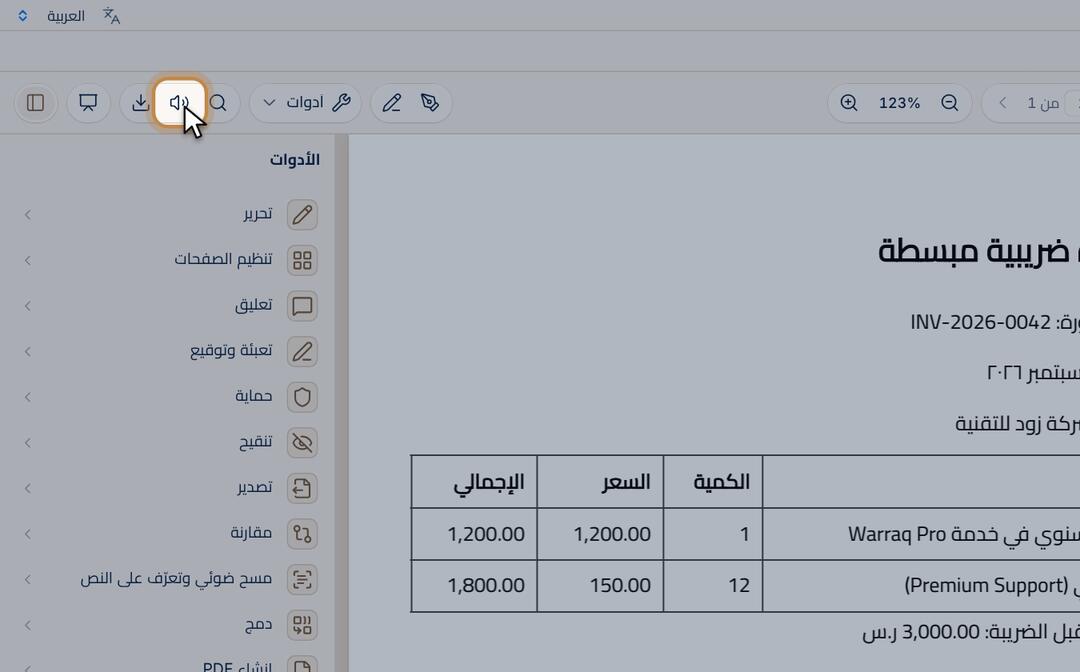
  1. افتح الملف واضغط زر «القراءة بصوت» في الشريط العلوي.
  2. اختر: هذه الصفحة، أو من هنا إلى النهاية، أو النص المحدد.
  3. غيّر السرعة والصوت من الشريط نفسه.

اسأل الذكاء الاصطناعي عن ملفك

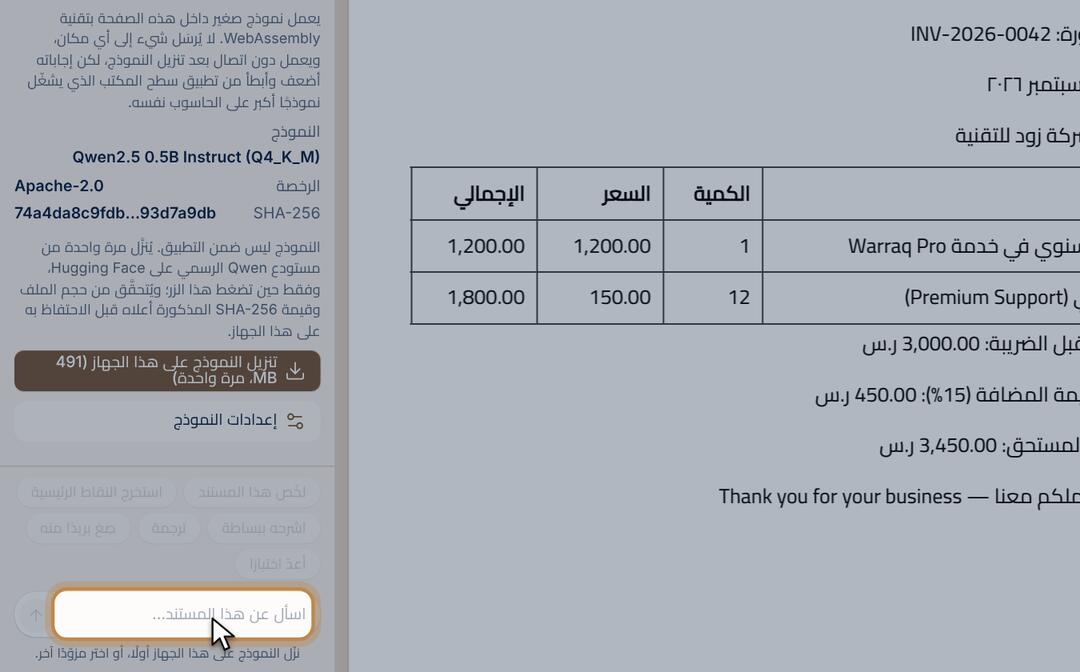
لخّص واسأل وترجم. يعمل على جهازك دون إنترنت بعد تنزيله.

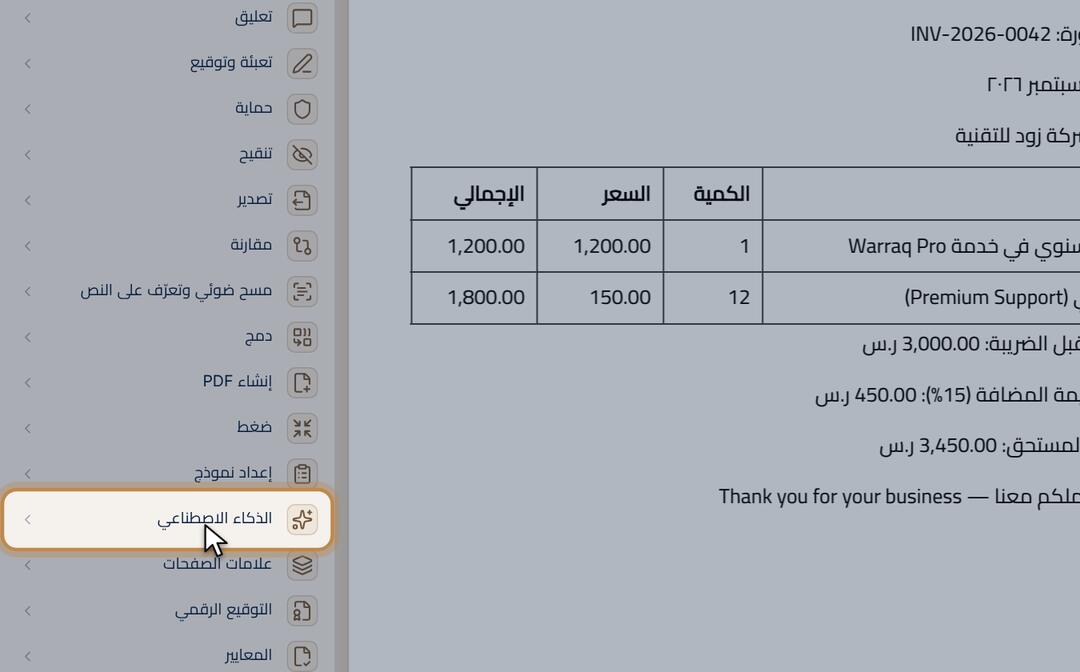
  1. افتح الملف، ثم اختر «الذكاء الاصطناعي» من قائمة الأدوات.
  2. أول مرة: نزّل النموذج مرة واحدة (يعمل بعدها دون إنترنت). ثم اكتب سؤالك. الجواب يذكر الصفحة التي جاء منها.
اسأل زود في أي برنامج على الكمبيوتر

اطلب بصوتك أو اكتب، في أي برنامج، بمفتاح تختاره.

  1. اضغط مفتاحك مرة واحدة (Ctrl الأيمن، أو Command ⌘ الأيمن على ماك، ما لم تغيّره) وقل ما تريد. اضغطه مرة أخرى أو توقف عن الكلام.
  2. في خانة رد بأي برنامج، اضغط المفتاح نفسه مرتين بسرعة فيكتب الرد عنك، ولا يُرسله.
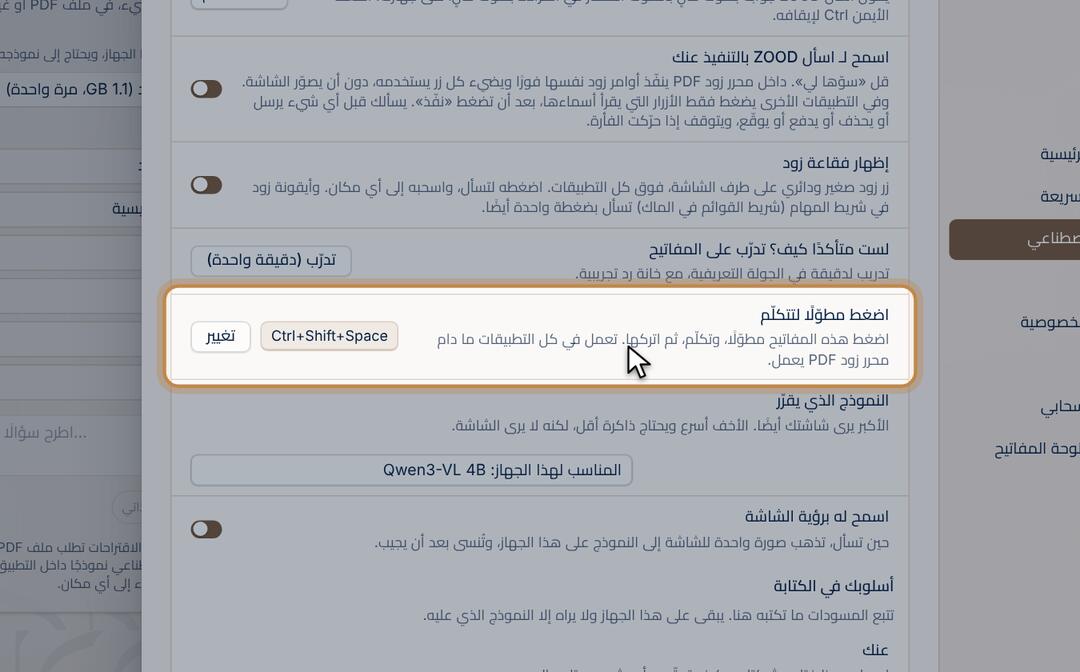
  3. أو استمر بالضغط على مفاتيح «اضغط مطوّلًا لتتكلّم» وتكلّم، ثم اتركها. هذه مفاتيح أخرى غير مفتاحك.
  4. أو انقر أيقونة ZOOD في شريط المهام (شريط القوائم في الماك)، أو فقاعة ZOOD على حافة الشاشة. شغّل الفقاعة من الإعدادات › الذكاء الاصطناعي.
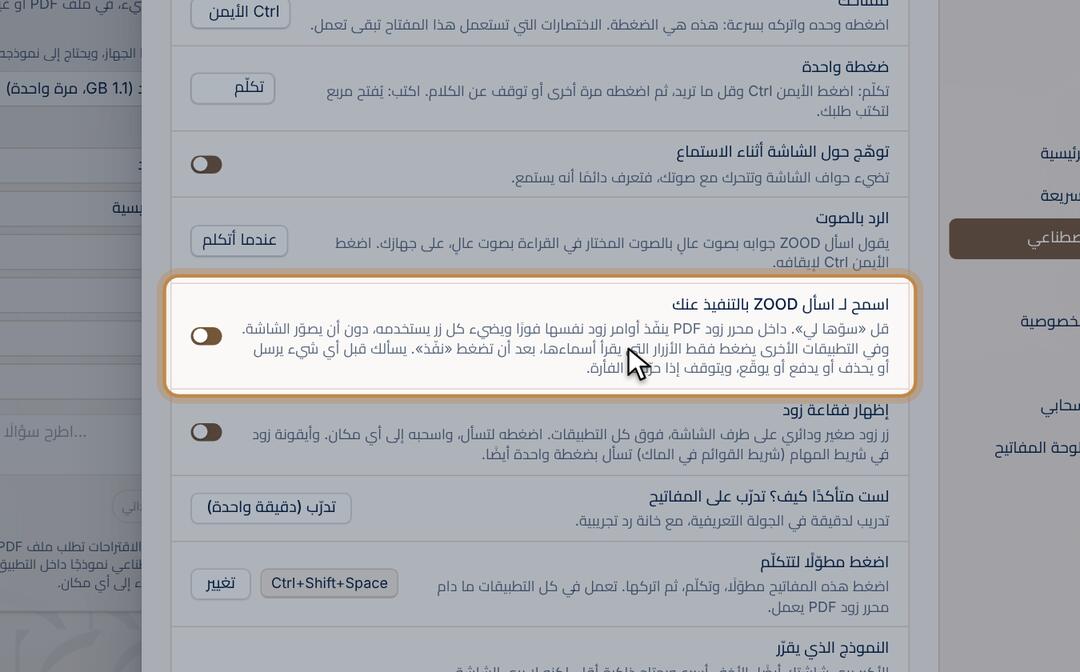
  5. قل «سوّها لي»: داخل محرر زود PDF ينفّذ أوامره فورًا ويضيء كل زر يستخدمه، وفي البرامج الأخرى يضغط الأزرار بأسمائها بعد موافقتك. شغّلها أو أوقفها من الإعدادات › الذكاء الاصطناعي.
  6. غيّر المفاتيح من الإعدادات › الذكاء الاصطناعي › اسأل زود.
  • على ماك يحتاج إذن «تسجيل المدخلات» و«تسهيلات الاستخدام» والميكروفون.

اطلب عرضًا تقديميًا على الكمبيوتر

يكتب زود ملف العرض (pptx) بنفسه بعد أسئلة قليلة.

  1. قل أو اكتب لـ«اسأل زود»: «سوّ لي عرض تقديمي عن…».
  2. اكتب الموضوع، ولمن العرض، واختر عدد الشرائح (5 أو 8 أو 12) والشكل (زود أو داكن أو بسيط).
  3. اضغط «جهّزه». يكتب الذكاء الاصطناعي على جهازك الشرائح، ثم يحفظ زود الملف في المستندات › ZOOD PDF ويفتحه.
  4. كل نص في الشرائح قابل للتعديل في أي برنامج عروض يفتح ملفات pptx.
  • لا يخترع أرقامًا أو تواريخ: يترك [رقم] أو [تاريخ] لتكملها أنت.
  • الكتابة على الجهاز قد تأخذ دقيقة أو دقيقتين، وأسرع مع نموذج أكبر.

على الكمبيوتر

أدوات سريعة دون فتح التطبيق على الكمبيوتر

زر الفأرة الأيمن أو الحلقة: ضغط، دمج، تحويل مباشرة.

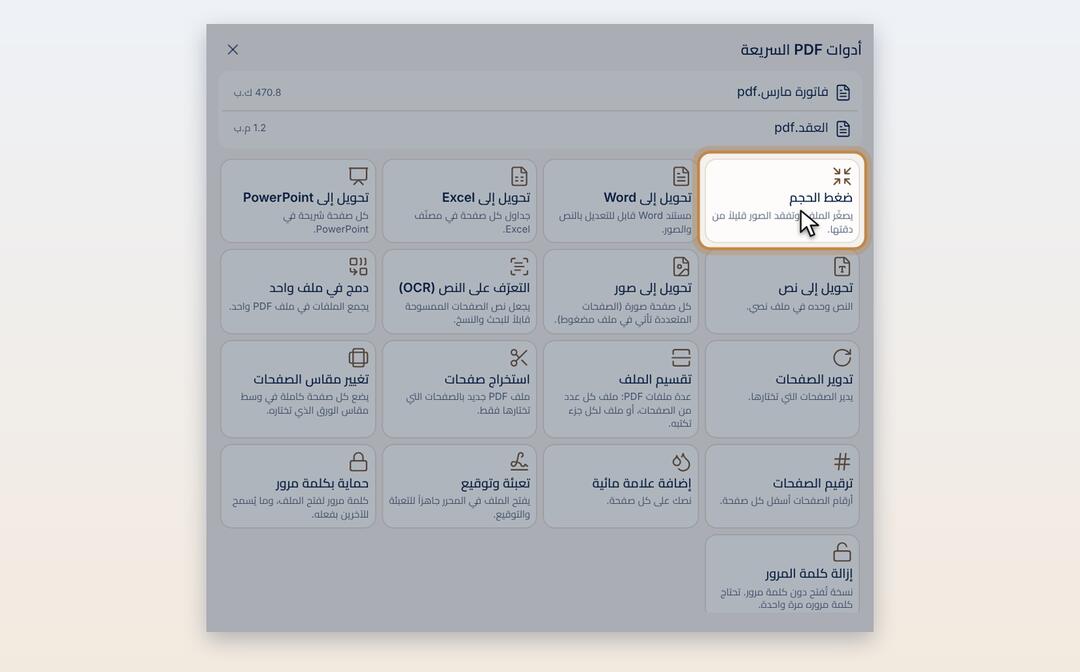
  1. حدّد ملفًا أو أكثر في المجلد واضغط بالزر الأيمن، ثم اختر الأداة. تفتح نافذة صغيرة فيها كل الأدوات: اضغط الأداة التي تريدها.
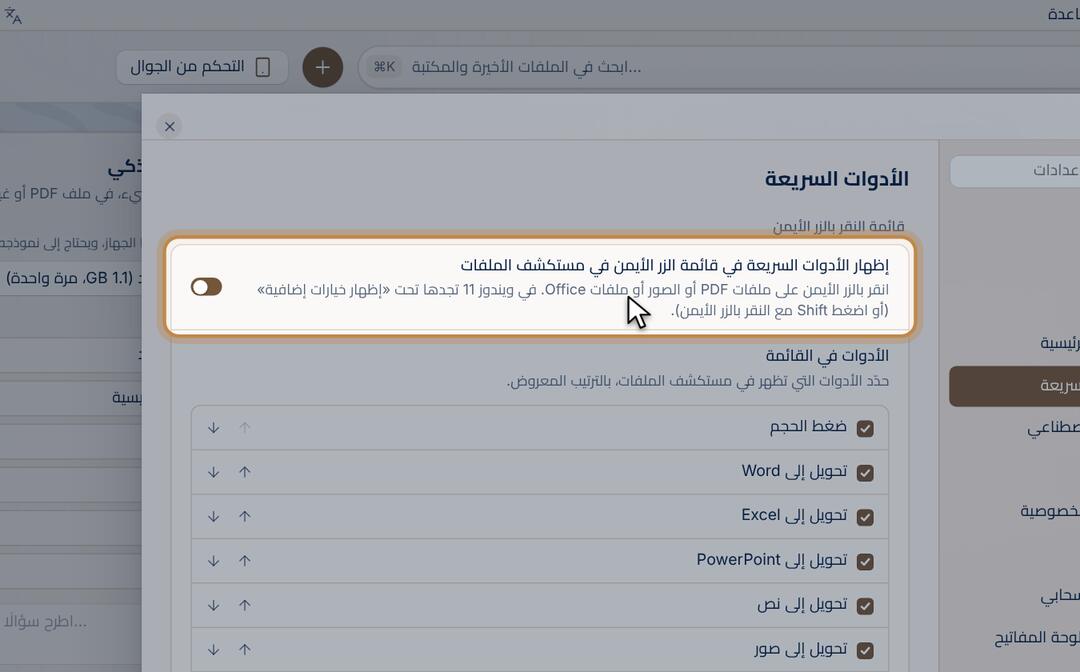
  2. في ويندوز 11 تجدها تحت «إظهار خيارات إضافية» في أسفل القائمة.
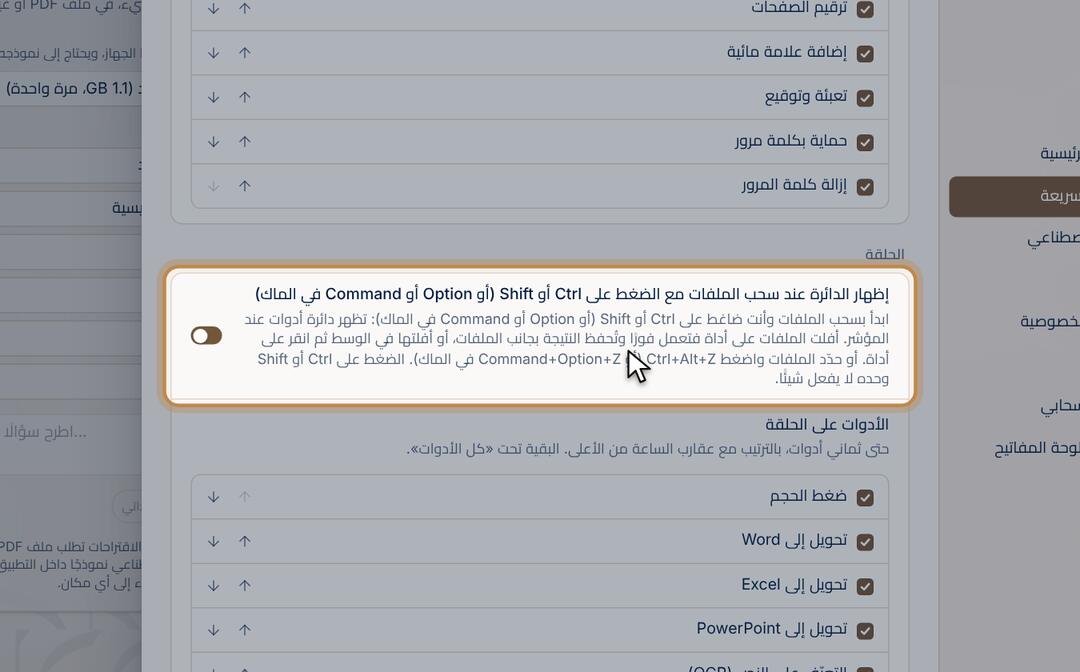
  3. أو اسحب الملفات مع الضغط على Ctrl أو Shift فتظهر الحلقة عند المؤشر. أفلت الملفات على الأداة فتعمل فورًا، والنتيجة تُحفظ بجانب الأصل.
  4. من الإعدادات › الأدوات السريعة: شغّل قائمة الزر الأيمن واختر أدواتها وترتيبها.
  5. وفي القسم نفسه: شغّل الحلقة أو أوقفها، واختر أدواتها ومفتاح فتحها (Ctrl+Alt+Z).
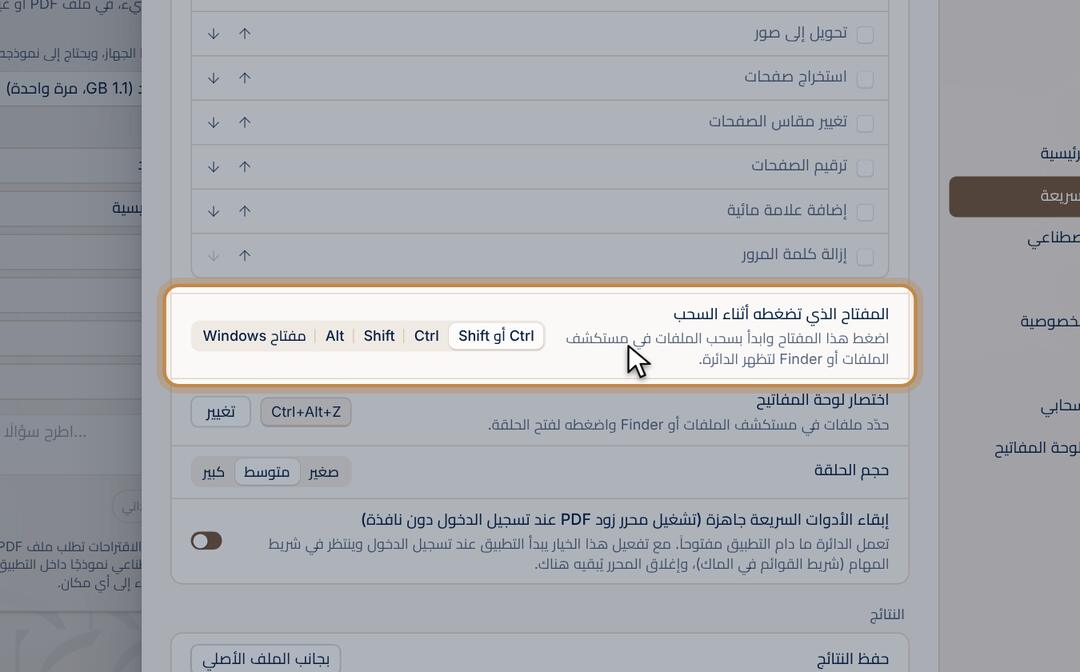
  6. واختر المفتاح الذي تضغطه أثناء السحب لتظهر الحلقة: Ctrl أو Shift أو Alt أو مفتاح ويندوز (على ماك: Option أو Command).

ارمِ ملفاتك على زود ليرتّبها على الكمبيوتر

اسحب ملفات مبعثرة إلى أعلى الشاشة، ويقترح زود دمجها أو فصلها أو ترتيبها في مجلدات أو تسميتها، على جهازك.

  1. حدّد الملفات في سطح المكتب أو التنزيلات واسحبها بدون أي مفتاح نحو أعلى منتصف الشاشة. ينزل زود من الأعلى: أفلتها عليه.
  2. تفتح نافذة «رتّب مع زود» وتقرأ الملفات على جهازك، ثم تقترح: دمج الصفحات المتسلسلة، فصل ملف فيه عدة مستندات، أسماء واضحة، ومجلدات حسب المحتوى. اضغط «نفّذ» على اقتراح أو «نفّذ الكل».
  3. أو اضغط «تكلّم» وقل مثلًا: «ادمجها ولا تغيّر الأسماء». يرد زود وينفّذ.
  4. «تراجع» يرجّع كل ملف إلى مكانه. لا يُحذف أي ملف لك ولا يُكتب فوقه: أصول الملفات المدموجة تنتقل إلى مجلد «الأصلية».
  5. من الإعدادات › الأدوات السريعة شغّل «رمي الملفات على زود لترتيبها» أو أوقفه، وشغّل «إبقاء الأدوات السريعة جاهزة» ليبقى زود جاهزًا حتى لو أغلقت نوافذه.
  • تستطيع أيضًا إفلات الملفات على فقاعة زود، أو سحبها مع Ctrl واختيار «رتّب» من الحلقة.
  • إن كان نموذج زود على جهازك محمّلًا، يتعرّف على نوع المستندات التي لا تذكر نوعها في اسمها.

التحكم من الجوال على الكمبيوتر

اعرض الصفحات وحرّك المؤشر وأرسل الملفات من جوالك.

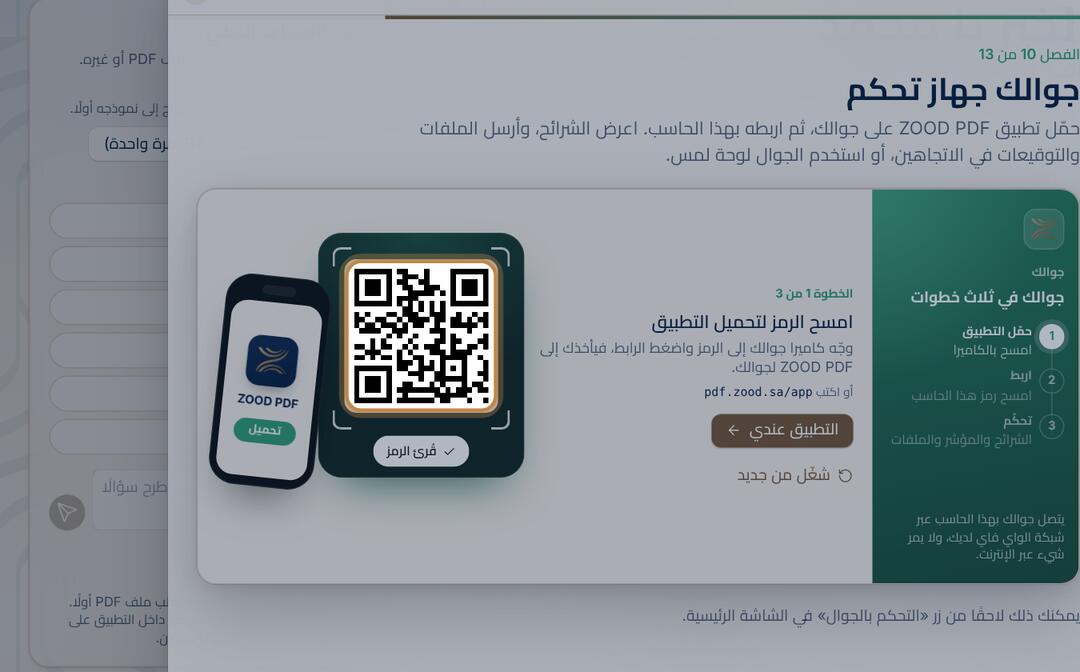
  1. أول مرة: ثبّت تطبيق ZOOD PDF على جوالك. في الجولة التعريفية (مساعدة › جولة تعريفية) افتح فصل «التحكم بالجوال» وامسح الرمز بكاميرا الجوال، أو افتح pdf.zoodrealty.com/app.
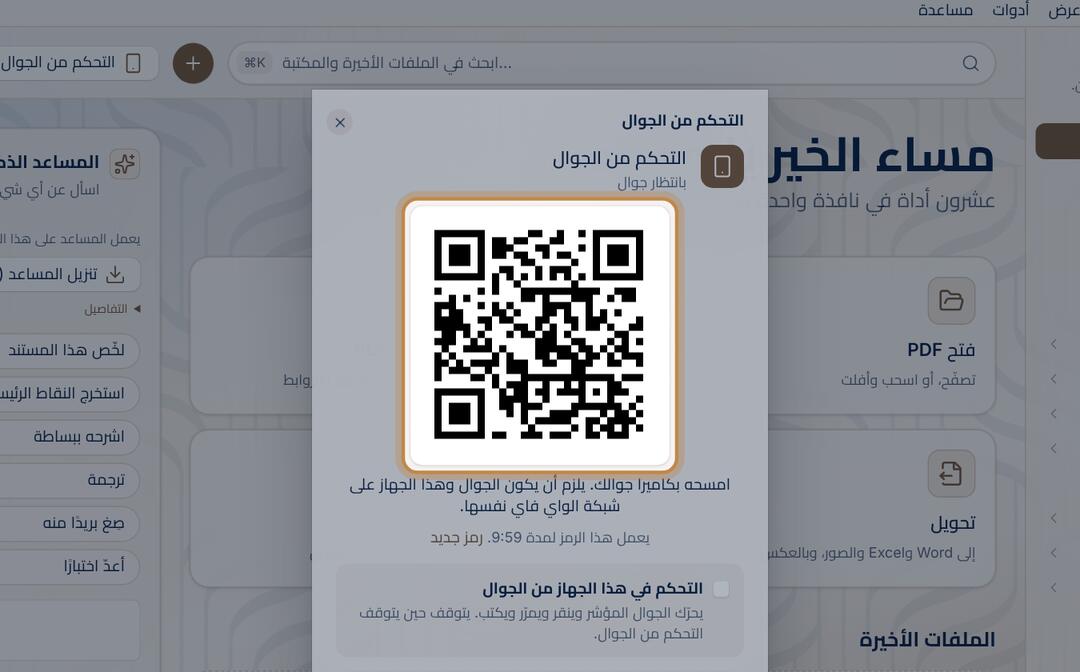
  2. من قائمة أدوات اختر «التحكم من الجوال…»، أو اضغط زره أعلى الشاشة الرئيسية.
  3. امسح الرمز بكاميرا الجوال. الجهازان على شبكة الواي فاي نفسها.
  4. أول مرة يسألك الجهاز «هل تسمح لهذا الجوال؟». اضغط «اسمح» إن كان جوالك. بعدها يتصل الجوال مباشرة.

جعل ZOOD PDF البرنامج الافتراضي على الكمبيوتر

لتفتح ملفات PDF فيه بضغطتين.

  1. ويندوز: الإعدادات › عام › «فتح التطبيقات الافتراضية»، ثم اختر ZOOD PDF لملفات ‎.pdf.
  2. ماك: حدّد ملف PDF في Finder، ثم «ملف › إظهار المعلومات»، واختر ZOOD PDF تحت «فتح باستخدام» ثم «تغيير الكل».

تحديث التطبيق على الكمبيوتر

التحديثات تصل وحدها، أو اطلبها الآن.

  1. عند وجود تحديث يظهر شريط صغير: اضغط «تحديث».
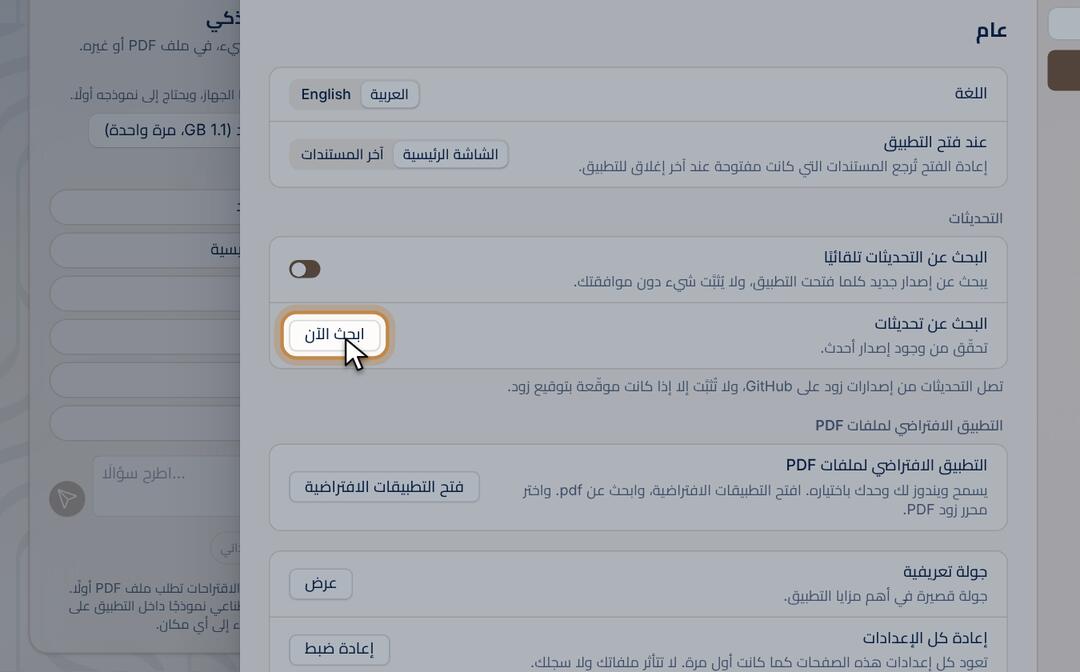
  2. أو افتح الإعدادات › عام، ثم اضغط «ابحث الآن» بجانب «البحث عن تحديثات».

المساعدة

الإبلاغ عن مشكلة أو اقتراح فكرة

دون حساب: اكتب المشكلة وتابع حالتها، أو صوّت للأفكار.

  1. افتح مساعدة › المساعدة والدعم (أو اضغط F1).
  2. في «الإبلاغ عن مشكلة» اكتب ما حدث. ترى كل ما سيُرسل قبل الإرسال، وتختار إرفاق السجل والصورة.
  3. تظهر حالة بلاغك في القائمة نفسها: مفتوح، قيد العمل، تم الإصلاح.
  4. وفي «الأفكار» اكتب فكرتك أو صوّت لأفكار غيرك، دون حساب.

أسئلة شائعة

هل تُرفع ملفاتي إلى الإنترنت؟

لا. كل شيء يعمل على جهازك. لا يخرج شيء إلا إذا اخترت أنت إرسال بلاغ أو فكرة.

هل أحتاج حسابًا أو اشتراكًا؟

لا. التطبيق يعمل دون حساب، حتى الدعم والتصويت.

هل يعمل دون إنترنت؟

نعم، كله، ومعه الذكاء الاصطناعي بعد تنزيل نموذجه مرة واحدة.

أين توقيعاتي وبياناتي؟

على هذا الجهاز فقط، في مخزن النظام الآمن للبيانات.

النص في الملف لا يُحدَّد ولا يُبحث فيه

الملف غالبًا صور ممسوحة. استخدم «مسح ضوئي وتعرّف على النص» أولًا.

حدود معروفة

لم تجد ما تبحث عنه؟ من داخل التطبيق: مساعدة › الإبلاغ عن مشكلة، دون حساب، وتتابع حالة بلاغك حتى يُصلح.